Cómo borrar la caché de YouTube en el iPhone y el Mac
- En el iPhone, elimina la aplicación de YouTube para borrar su caché.
- Dado que iOS no ofrece una forma nativa de borrar la caché de las aplicaciones, ve a Ajustes > General > Almacenamiento del iPhone > YouTube > Eliminar aplicación. Esto elimina los «Documentos y datos» (archivos de caché) sin afectar los datos de tu cuenta, el historial de visualización ni la configuración personal.
- Borrar la caché libera espacio de almacenamiento y mejora el rendimiento.
- La caché de YouTube ocupa un espacio de almacenamiento muy necesario y, con el tiempo, puede ralentizar tu dispositivo. Aunque la aplicación en sí ocupa entre 240 y 300 MB, la sección «Documentos y datos» puede acumularse y ocupar mucho espacio de almacenamiento. Borrarla con regularidad ayuda a mantener tu dispositivo en buen estado.
- En Mac, borra la caché de YouTube desde la configuración de tu navegador.
- En Safari, abre Ajustes > Privacidad > busca YouTube > Eliminar. En Chrome, haz clic en Chrome en la barra de menú > Borrar datos de navegación > desmarca las casillas «Historial de navegación» y «Cookies», dejando marcada la casilla «Imágenes en caché» > Borrar datos. Safari permite borrar la caché de sitios web específicos.
- Usa CleanMyPhone para liberar espacio sin borrar YouTube.
- Si no quieres eliminar tu aplicación de YouTube, CleanMyPhone puede analizar tu biblioteca de fotos e identificar elementos que se pueden eliminar, como capturas de pantalla antiguas, imágenes duplicadas y fotos borrosas.
- Descarga vídeos de YouTube para verlos sin conexión con PullTube.
- PullTube te permite guardar vídeos de YouTube con la mejor calidad posible, recortarlos, descargarlos con subtítulos o extraer el audio. Disponible en Setapp con una prueba gratuita de 7 días, que te da acceso a más de 250 aplicaciones para Mac y iPhone.
¿Eres un gran usuario de YouTube, pero te has visto afectado por retrasos y un rendimiento irregular? Esto puede deberse a la caché de YouTube. Te explicaré por qué deberías eliminarla y cómo borrar la caché de YouTube en tu iPhone y Mac.
¿Qué es la caché de YouTube?
Todas las aplicaciones de tu iPhone o Mac tienen una caché, es decir, un conjunto de archivos temporales guardados localmente en tu dispositivo. Cada vez que ves un video de YouTube o buscas contenido en la aplicación, esta descarga datos en segundo plano en tu almacenamiento interno.
Además, esto permite que la aplicación acceda sin problemas a los archivos que necesita para funcionar, sin que tengas que soportar largos tiempos de carga. Por lo tanto, la caché es, de hecho, un componente esencial para que cualquier aplicación funcione al máximo rendimiento.
¿Por qué es mejor borrar la caché de YouTube?
Aunque es útil, la caché puede ocupar un espacio de almacenamiento muy necesario, lo que a su vez puede ralentizar el rendimiento de tu dispositivo.
Para ver cuánto espacio de almacenamiento ocupan los datos de YouTube en tu iPhone, ve a Ajustes > General > Almacenamiento del iPhone y busca YouTube. El «Tamaño de la app» es el espacio de almacenamiento que la aplicación necesita para funcionar en tu teléfono, mientras que «Documentos y datos» corresponde a los archivos de caché.
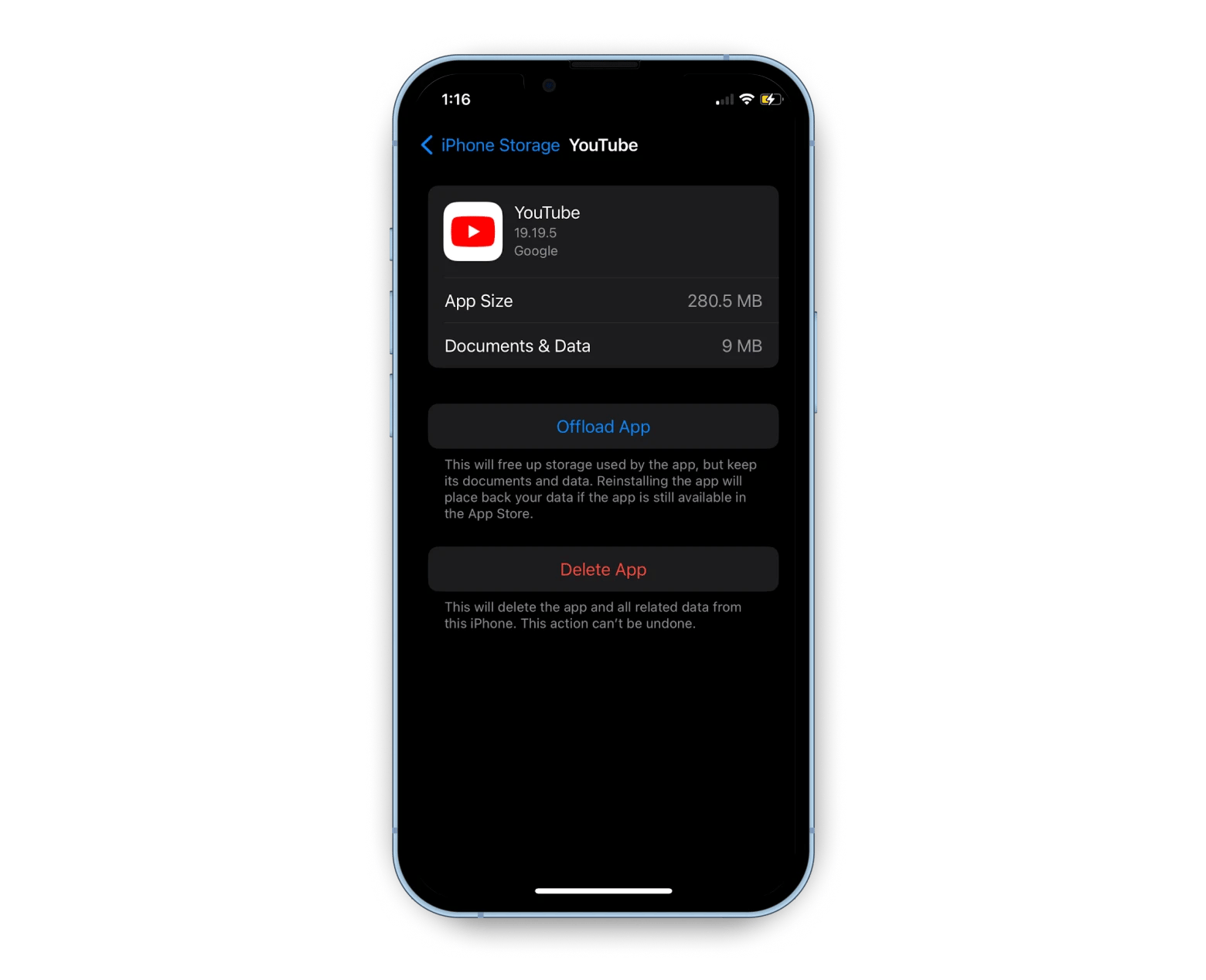
¿Qué cambia al borrar la caché de YouTube?
Cuando borras la caché de YouTube, es posible que los videos y la función de búsqueda tarden un poco más en cargarse al principio, ya que estás empezando desde cero. También es posible que tengas que volver a descargar los videos de la sección «Descargados».
Al mismo tiempo, conservarás todos los datos de tu cuenta, la configuración personal, el historial de visualizaciones y las sugerencias relevantes.
Cómo borrar la caché de la aplicación de YouTube en el iPhone
Por desgracia, no existe una forma nativa de borrar la caché en un iPhone, como sí ocurre en los dispositivos Android. Lo único que puedes hacer en este caso es eliminar la aplicación. A continuación te explicamos cómo borrar la caché de YouTube en el iPhone desinstalando la aplicación:
- Abre la aplicación Ajustes.
- Toca General > Almacenamiento del iPhone.
- Desplázate hacia abajo y busca la aplicación de YouTube. Si no la encuentras, es posible que tengas que pulsar el botón «Mostrar todo».
- Toca «Eliminar aplicación».
- Vuelve a pulsar «Eliminar aplicación» cuando aparezca la ventana emergente.
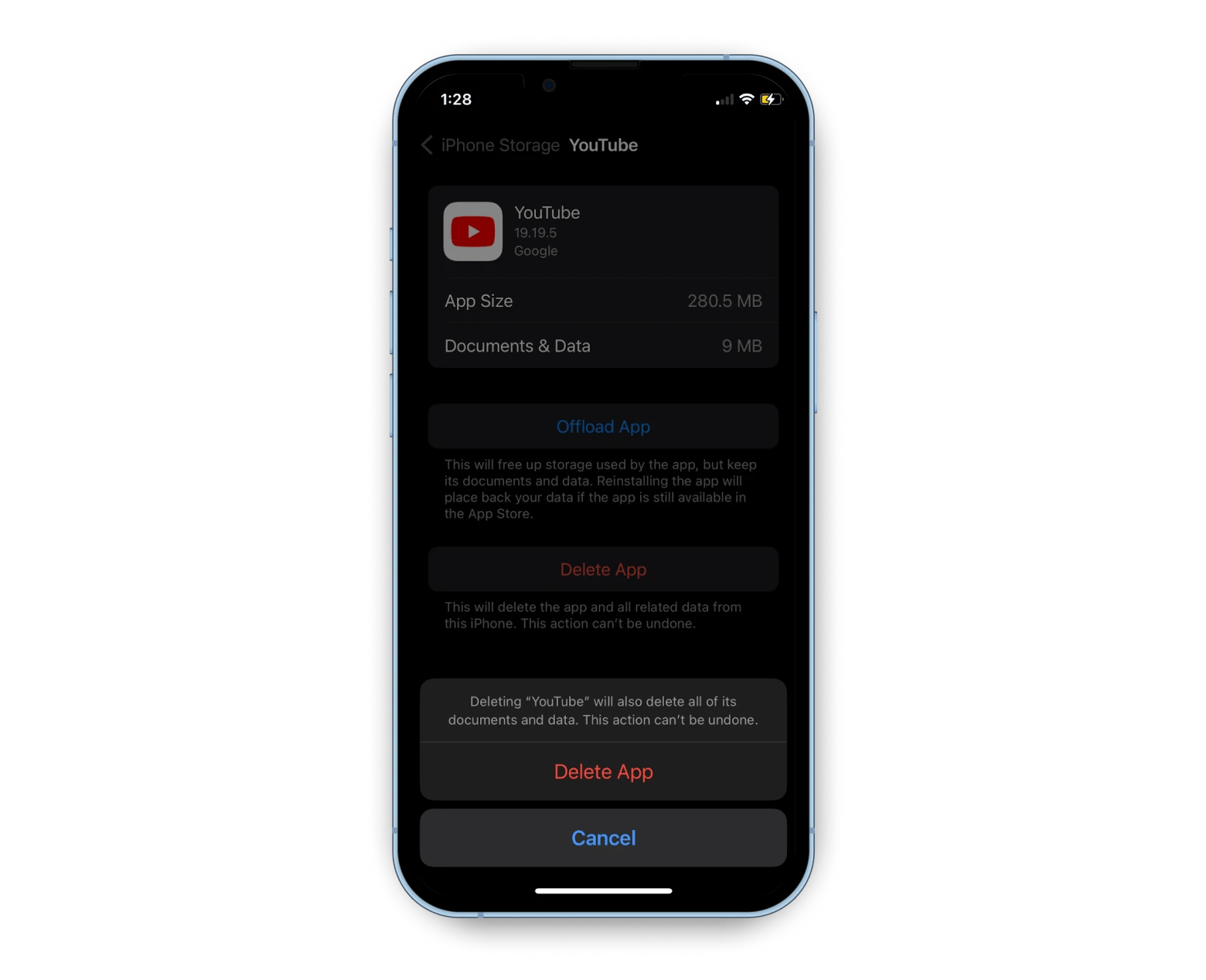
Aunque también existe la opción de desinstalar la aplicación, esto no eliminará tus «Documentos y datos», que, como ya he explicado, es la caché.
Si te preguntas cómo borrar la caché de YouTube Music en el iPhone, los pasos son los mismos: ve a Ajustes > toca General > Almacenamiento del iPhone > YouTube Music > Eliminar aplicación.
Si realmente no quieres borrar tu aplicación de YouTube, hay otras formas de liberar espacio en tu iPhone. CleanMy®Phone es la herramienta definitiva para ayudarte a eliminar el desorden digital. Este limpiador basado en inteligencia artificial puede analizar tu biblioteca de fotos e identificar elementos que se pueden eliminar, como capturas de pantalla antiguas, imágenes duplicadas y fotos borrosas.
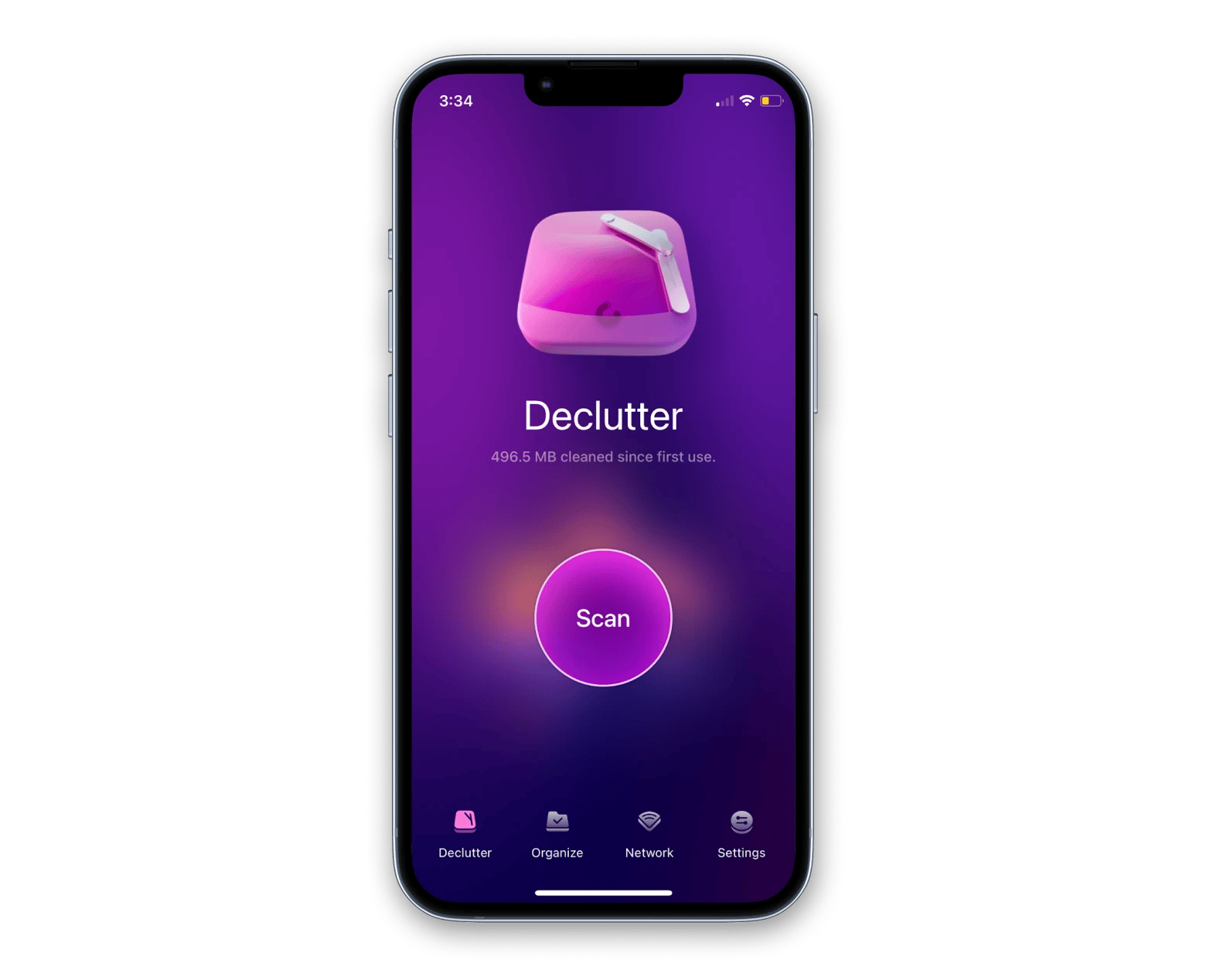
Usar CleanMyPhone es muy sencillo. Solo tienes que abrir la aplicación y tocar «Iniciar» para comenzar el proceso. La aplicación identificará y clasificará tus fotos innecesarias para que las revises. Como puedes revisar la selección y elegir las imágenes que deseas eliminar, no hay necesidad de preocuparse por perder fotos importantes o que atesoras.
Cómo borrar la caché de YouTube en una Mac
Dependiendo del navegador que utilices, el proceso para borrar la caché de YouTube variará. En cualquier caso, esto puede optimizar tu experiencia de navegación y hacer que tus sesiones en YouTube sean mucho más agradables. A continuación, te explicaré cómo borrar la caché de YouTube en dos de los navegadores más populares: Chrome y Safari.
Cómo borrar la caché de YouTube en Chrome
En Chrome, no existe un método específico para borrar la caché como el que se encuentra en Safari. Para borrar todas las cachés:
- Abre el navegador Chrome y haz clic en la palabra «Chrome» en la barra de menú.
- Selecciona «Borrar datos de navegación»…
- Desmarca las casillas «Historial de navegación» y «Cookies y otros datos de sitios web», pero deja marcada la casilla «Imágenes y archivos almacenados en caché».
- Haz clic en «Borrar datos».
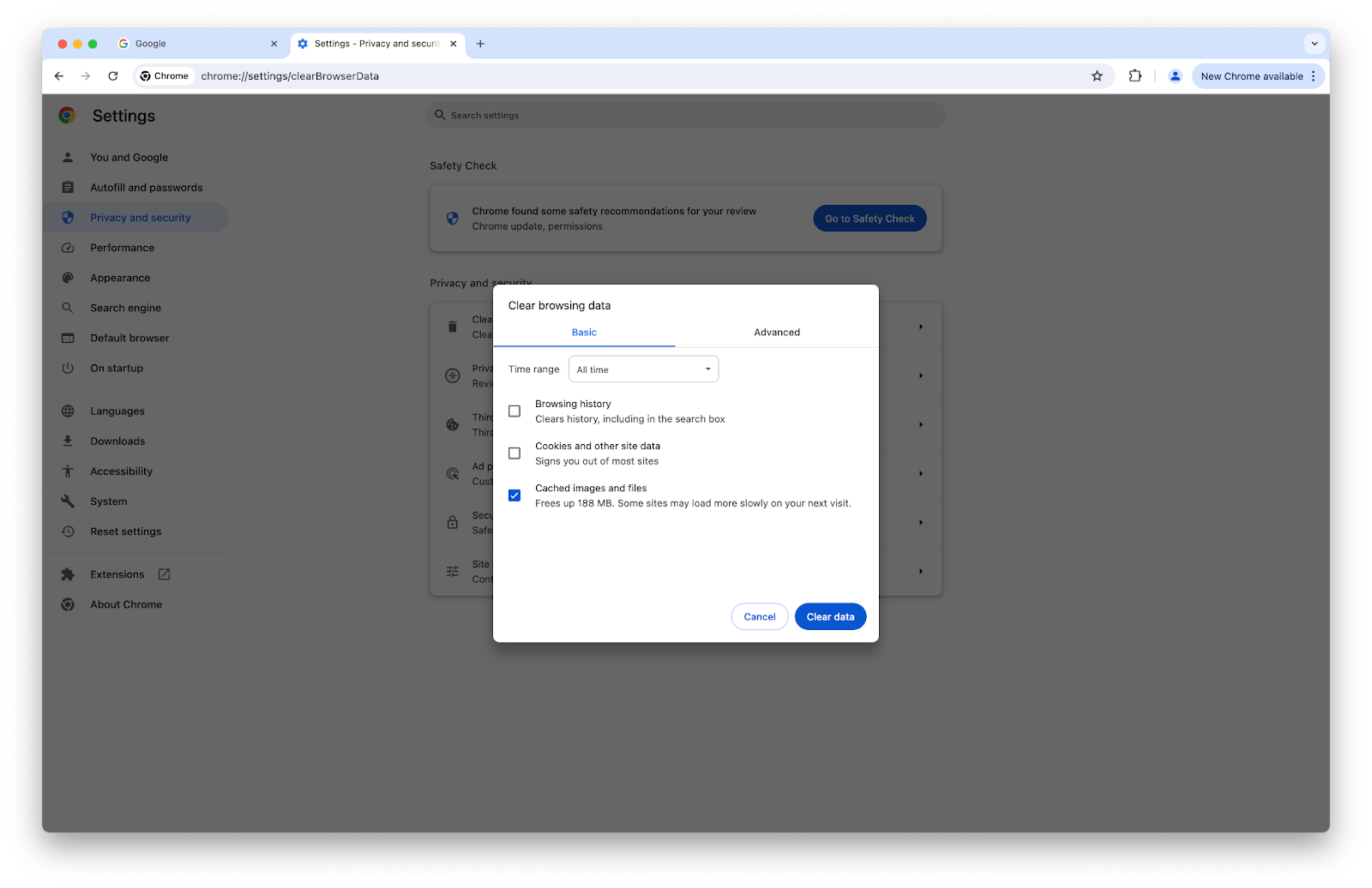
Este proceso borrará todos los archivos almacenados en la caché de todos los sitios web.
Aunque tienes un amplio control sobre los datos de tu dispositivo, tienes mucho menos control sobre el tipo de datos que recopilan tu navegador de Internet o YouTube. Aunque hoy en día los sitios web están obligados a pedir tu consentimiento, los datos que recopilan de forma obligatoria podrían incluir todo tipo de información personal que no deseas que tengan.
Una red privada virtual (VPN) ayuda a proteger tus datos personales al ocultar tu dirección IP y cifrar tus actividades en línea. ClearVPN simplifica este complejo proceso con una interfaz de usuario intuitiva, apta incluso para las personas con menos conocimientos tecnológicos. Utiliza el cifrado AES-256, estándar del sector, en el que confían incluso los principales bancos y entidades financieras.
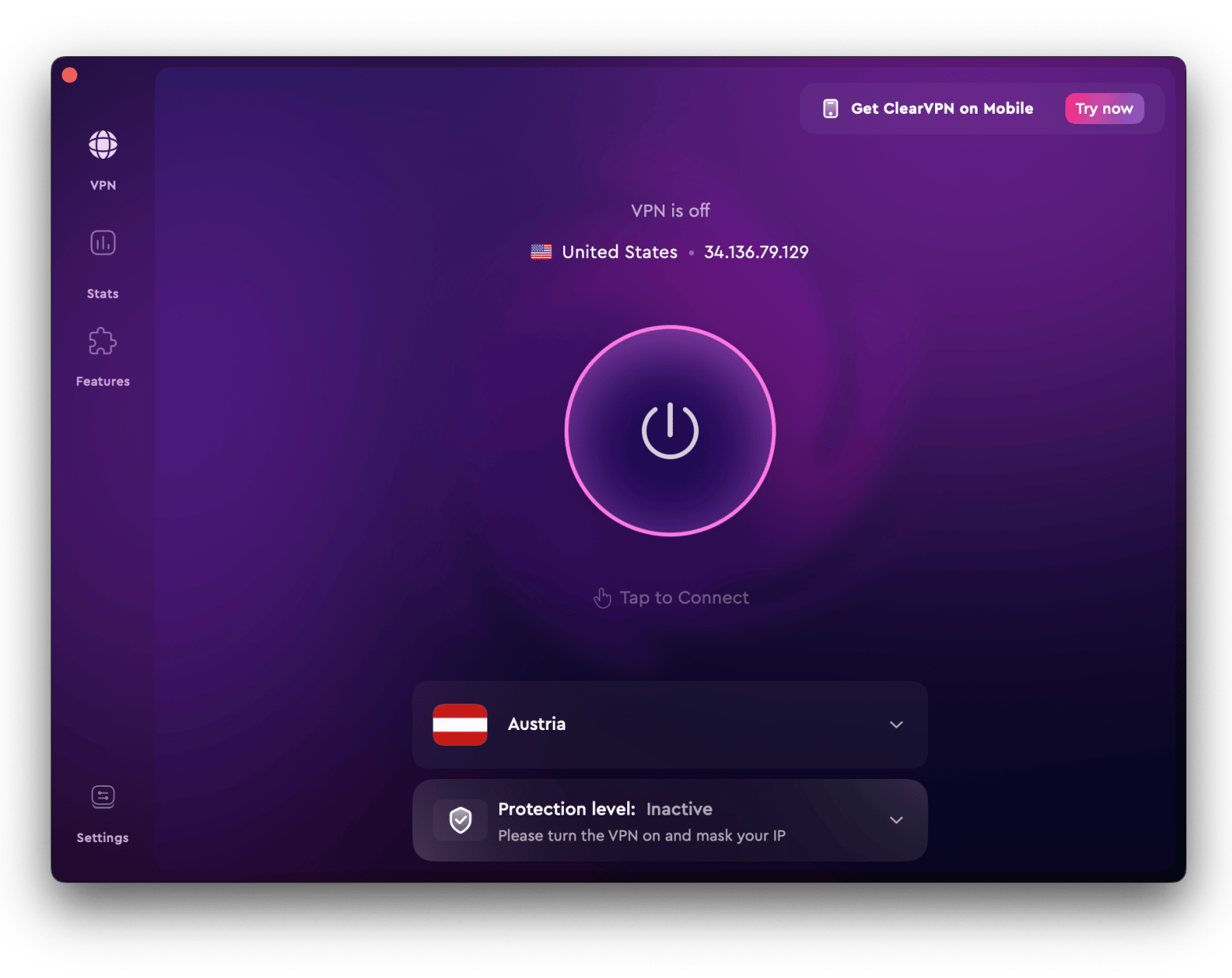
Una vez que abras la aplicación, solo tienes que pulsar el botón grande para conectarte a la VPN, y el servicio seleccionará una ubicación por ti. Tanto si solo quieres proteger tu privacidad como si deseas acceder a contenido de otra ubicación geográfica, ClearVPN puede satisfacer cualquier necesidad.
Cómo borrar la caché de YouTube en Safari
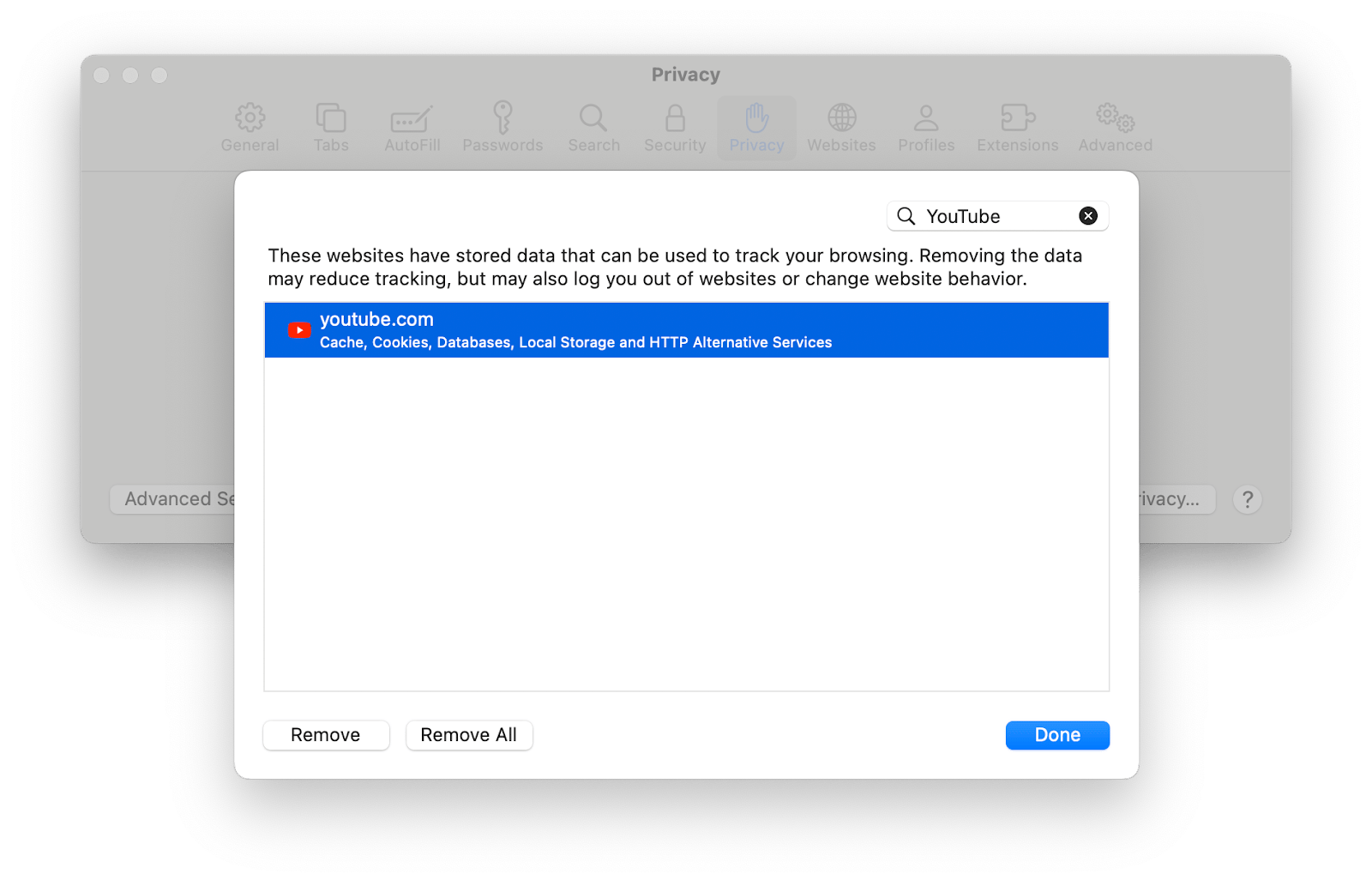
Safari tiene la ventaja de permitirte seleccionar exactamente la caché del sitio web que deseas borrar. En lugar de tener que borrar toda la caché de todos los sitios web que has visitado, puedes gestionar cada sitio web por separado. A continuación te explicamos cómo borrar la caché de YouTube en Safari:
- Abre el navegador Safari.
- Haz clic en la palabra «Safari» en la barra de menús.
- Haz clic en «Configuración».
- Busca «YouTube» en la barra de búsqueda.
- Selecciona youtube.com y haz clic en Eliminar.
- Haz clic en «Listo».
¿Tienes un video favorito y te preocupa que lo retiren, o has encontrado el video tutorial perfecto y necesitas volver a consultarlo? En lugar de buscarlo cada vez que necesites verlo, ¿por qué no usas PullTube para descargar ese video directamente en tu Mac?
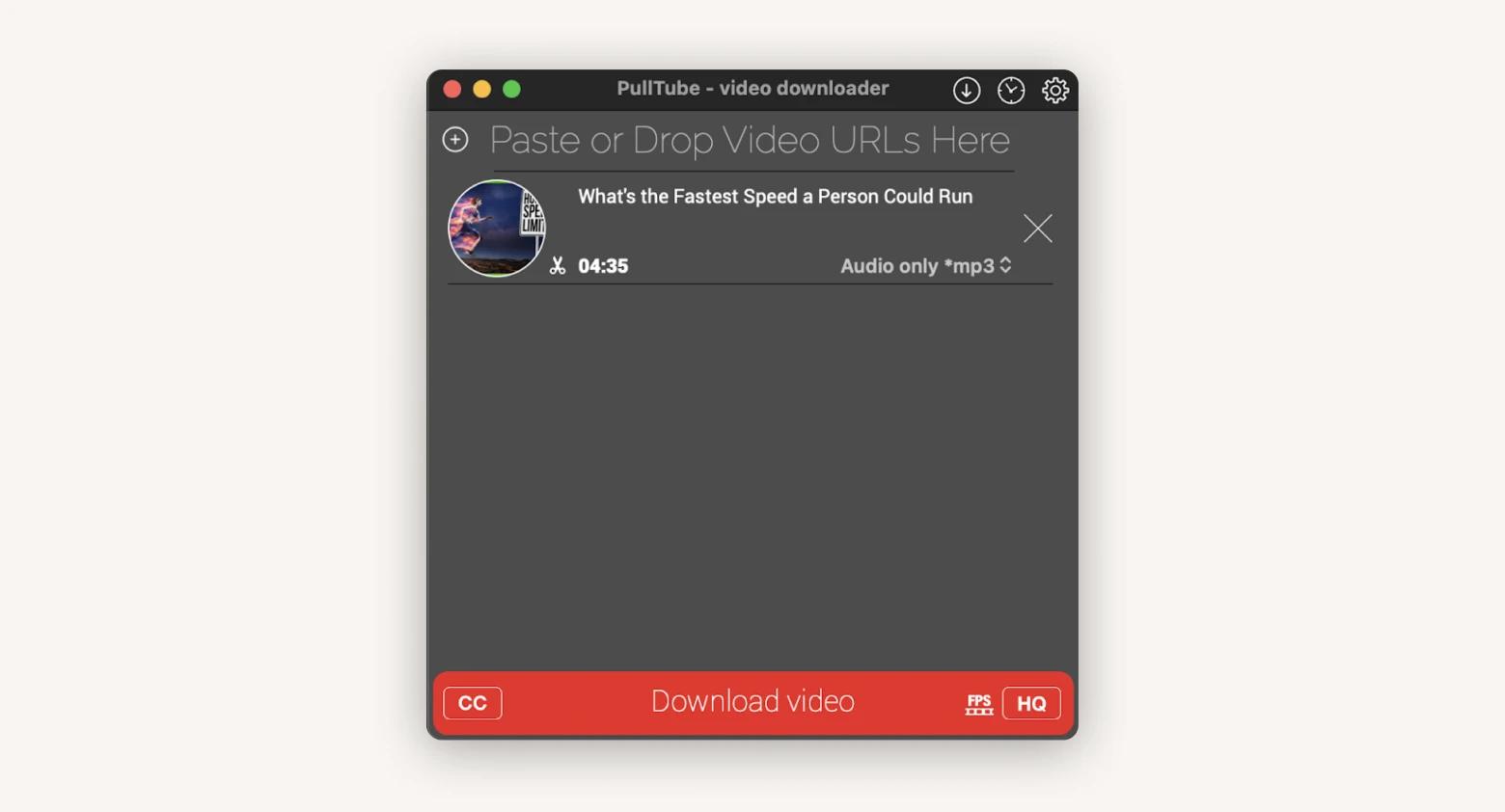
PullTube hace exactamente lo que dice: es una aplicación que te permite guardar cualquier contenido de vídeo y audio de YouTube y otros sitios web de vídeos con la mejor calidad posible. Te permitirá guardar esos videos tal como están, recortarlos, descargarlos con subtítulos o incluso extraer el audio. Solo asegúrate de descargar estos videos para tu consumo personal y no para volver a subirlos ni distribuirlos; debes respetar los derechos de los creadores y cumplir con las leyes de derechos de autor.
Para iniciar el proceso, copia y pega la URL del video en el cuadro del descargador de videos, selecciona los ajustes de subtítulos y calidad, y haz clic en «Descargar video». Una vez finalizada la descarga, el video se guardará en tu carpeta de Descargas.
PullTube también está disponible como extensión para descargar vídeos al instante.
Borra los datos de YouTube en el iPhone y el Mac para empezar de cero
Todo el mundo quiere disfrutar de una experiencia fluida con sus dispositivos, sobre todo a la hora de ver contenido de video en línea. Borrar la caché de YouTube de vez en cuando es la solución más sencilla para mantener tu dispositivo en buen estado y liberar espacio de almacenamiento.
PullTube, ClearVPN y CleanMyPhone son aplicaciones para iOS increíblemente útiles que puedes encontrar en Setapp. Setapp es una plataforma por suscripción que te da acceso a más de 250 aplicaciones para tu Mac y tu iPhone, todo por una única cuota mensual a partir de 9,99 $ más impuestos al mes. Quizás estés buscando trabajar en proyectos musicales, planificar proyectos o incluso encontrar formas de mejorar tu productividad. Sea lo que sea, Setapp tiene una app para eso. Con una prueba gratuita de 7 días, puedes explorar Setapp al máximo.
Preguntas frecuentes
¿Por qué YouTube ocupa tanto espacio de almacenamiento en mi iPhone?
Aunque el tamaño estándar de la aplicación de YouTube ronda los 240 MB a 300 MB, más o menos, también está la sección «Documentos y datos», que es básicamente tu caché. Estos datos incluyen archivos temporales que sirven para agilizar tu experiencia, pero con el tiempo pueden acumularse y ocupar mucho espacio de almacenamiento. Borrar la caché de YouTube puede ayudarte a liberar ese espacio de almacenamiento.
¿Está bien borrar la caché de YouTube?
No pasa nada si borras la caché de YouTube, ya que esto no afectará a tus recomendaciones personalizadas, a los vídeos guardados ni a tu historial de visualizaciones. Al borrar la caché, simplemente liberarás espacio en tu dispositivo, eliminarás esos datos temporales y podrás empezar de cero.
¿Qué pasa si borras la caché de YouTube?
Al borrar la caché de YouTube, se eliminan datos temporales como elementos de los videos que has visto, miniaturas de videos y otra información que ayuda a que la aplicación se cargue más rápido. Una vez que elimines esos elementos, es posible que notes una mejora en el rendimiento general, aunque los tiempos de carga la primera vez que vuelvas a usar la aplicación pueden ser un poco más largos de lo habitual.
Komentar
Posting Komentar