Qué hacer si la Touch Bar de tu Mac no aparece o no funciona
- Primero reinicia tu Mac.
- A menudo, basta con reiniciar el equipo para resolver los problemas de la Touch Bar, ya que esto actualiza los procesos del sistema y elimina los fallos temporales.
- Restablece la NVRAM y el SMC si los problemas persisten.
- Si reiniciar el equipo no funciona, restablecer la NVRAM (memoria RAM no volátil) y el SMC (controlador de gestión del sistema) puede solucionar problemas más graves relacionados con el hardware de la Touch Bar.
- Actualiza macOS a la última versión.
- Mantener tu macOS actualizado te garantiza que dispongas de las últimas correcciones de errores y mejoras de la Touch Bar de Apple.
- Utiliza Terminal para reiniciar los procesos de la Touch Bar.
- La ejecución de determinados comandos en la Terminal puede forzar el reinicio de los procesos en segundo plano de la Touch Bar sin necesidad de reiniciar todo el sistema.
- Consigue las mejores herramientas para Mac en un solo lugar.
- Resuelve los problemas de la Touch Bar y mejora la funcionalidad de tu Mac con potentes utilidades. Prueba más de 250 aplicaciones para Mac con una prueba gratuita de Setapp de 7 días.
El MacBook Pro con Touch Bar (2016 y 2020) era precioso y prometía mucho en el mundo de la tecnología. Nos permitía ajustar el brillo y el volumen, controlar la música y otros archivos multimedia, y mucho más. Si esas fueron las principales razones por las que compraste ese portátil, puede resultar especialmente frustrante que el MacBook Pro con Touch Bar no funcione.
Pero eso no es todo: te mostraré exactamente cómo reparar la Touch Bar de un MacBook Pro de varias maneras.
¿Qué es la Touch Bar?
La Touch Bar es una pantalla interactiva y llamativa que sustituyó a la fila de teclas de función del MacBook. Se trataba de una innovadora pantalla táctil Retina que permitía a los usuarios acceder a sugerencias de escritura y emojis, utilizar teclas de función habituales y realizar tareas específicas en diferentes aplicaciones. Por ejemplo, se podía cambiar el color del texto en Microsoft Word o reproducir y pausar música. En lugar de tener un conjunto fijo de funciones como en los teclados normales, Apple buscó crear una experiencia más flexible.
Quizás hayas notado que hablo de ello en pasado, y eso se debe a que dejó de fabricarse en 2021. Esta decisión se debió a la falta de interés y popularidad entre los consumidores. A la gente también le gusta la sensación táctil de un teclado, razón por la cual las computadoras portátiles no han sustituido por completo los teclados por pantallas táctiles, y los teclados mecánicos han ganado popularidad.
Cómo solucionar el problema cuando la Touch Bar de tu MacBook no funciona
Entonces, si la Touch Bar de tu MacBook Pro se ha esfumado o no funciona como solía hacerlo, ¿qué puedes hacer? Quizás ya hayas intentado reiniciar tu computadora portátil o actualizar tu macOS, pero ¿y si ninguna de esas soluciones ha funcionado? Echa un vistazo a estas soluciones para volver a ponerla en marcha.
#1. Forzar el cierre de aplicaciones
Las aplicaciones que están abiertas y en ejecución pueden, en ocasiones, provocar problemas en todo el sistema, y la interfaz de la Touch Bar no es una excepción. Forzar el cierre de las aplicaciones puede ayudar a detener por completo todos sus procesos, incluidos aquellos molestos que se ejecutan en segundo plano. Esto podría ayudar a solucionar cualquier fallo o problema que estés experimentando en un instante. Para forzar el cierre de una aplicación:
- Haz clic en el ícono de Apple situado en la esquina superior izquierda de la pantalla.
- Selecciona «Forzar cierre».
- Selecciona la aplicación que quieras cerrar y haz clic en «Forzar cierre». Para seleccionar más de una aplicación, mantén presionada la tecla Comando y haz clic para seleccionarlas.
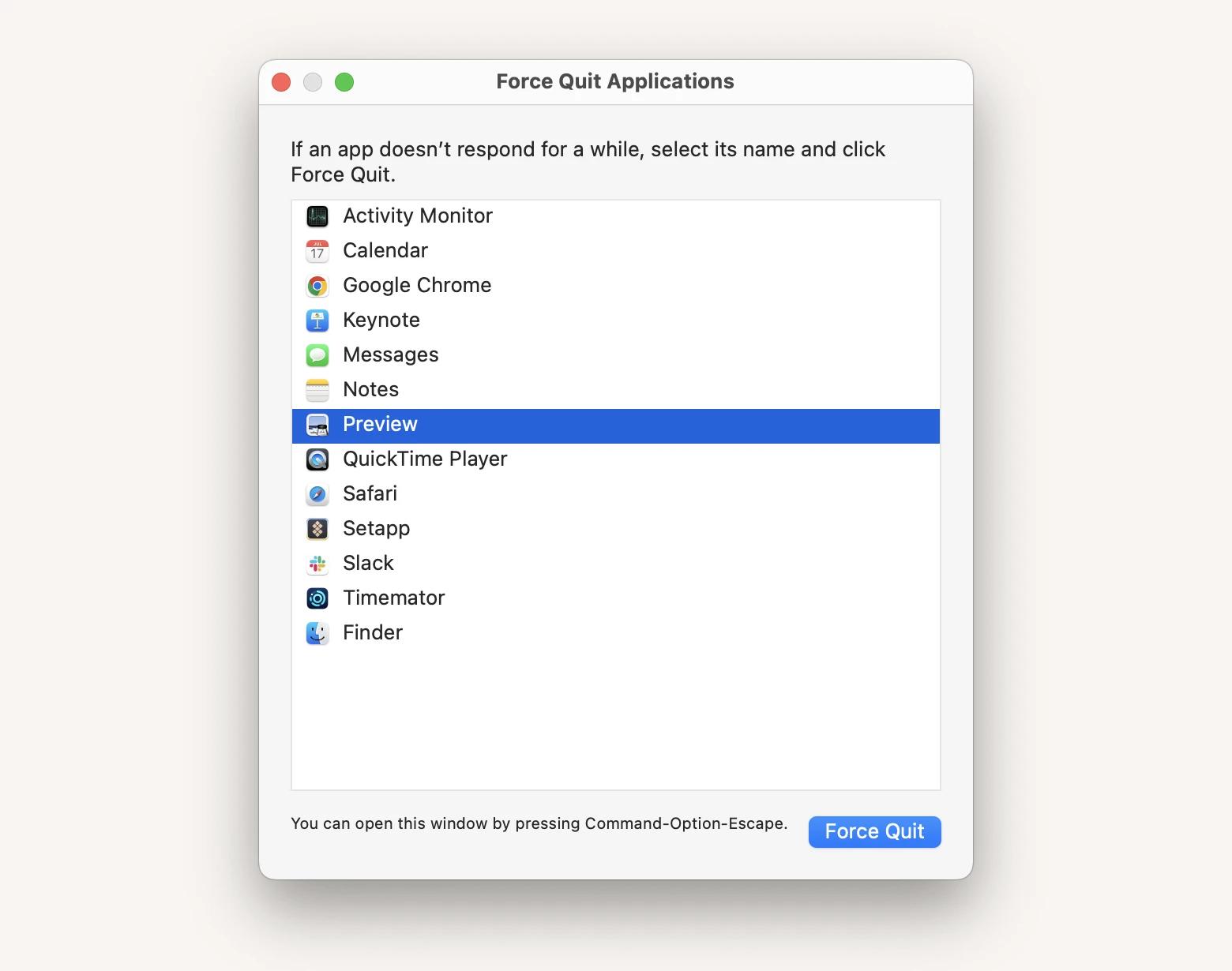
Si quieres usar un atajo de teclado para abrir la ventana «Forzar cierre», mantén pulsadas las teclas Opción + Comando + Esc (Escape).
#2. Restablecer la Touch Bar
Hay dos formas diferentes de restablecer la Touch Bar. La primera es utilizar el Monitor de actividad del Mac:
- Abre el Monitor de actividad yendo a Aplicaciones > Utilidades o mediante la búsqueda de Spotlight.
- Utiliza la función de búsqueda para buscar TouchBarServer.
- Selecciónalo en la lista y haz clic en el ícono de la X.
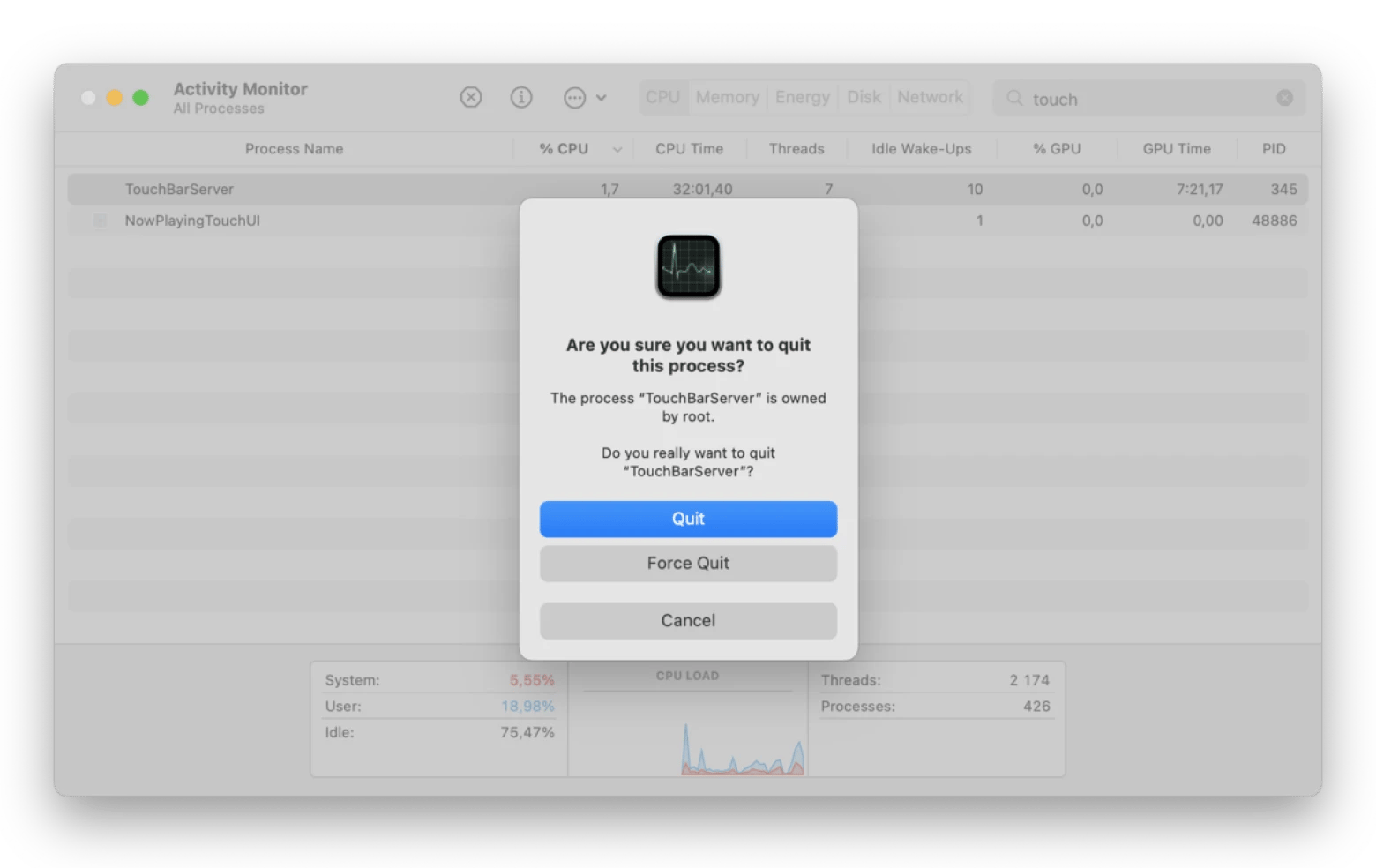
- Haz clic en «Forzar cierre» en la ventana emergente.
TouchBarServer se reiniciará automáticamente.
Reinicia la Touch Bar mediante Terminal
La segunda forma de reiniciar la Touch Bar es mediante Terminal. A continuación te explicamos cómo hacerlo:
- Abre el Terminal yendo a Aplicaciones > Utilidades o mediante la búsqueda de Spotlight.
- Escribe el comando sudo pkill touchbarserver y presiona la tecla Retorno en tu teclado.
- Escribe tu contraseña de administrador cuando se te solicite y presiona Retorno. No aparecerán símbolos en la ventana mientras escribes.
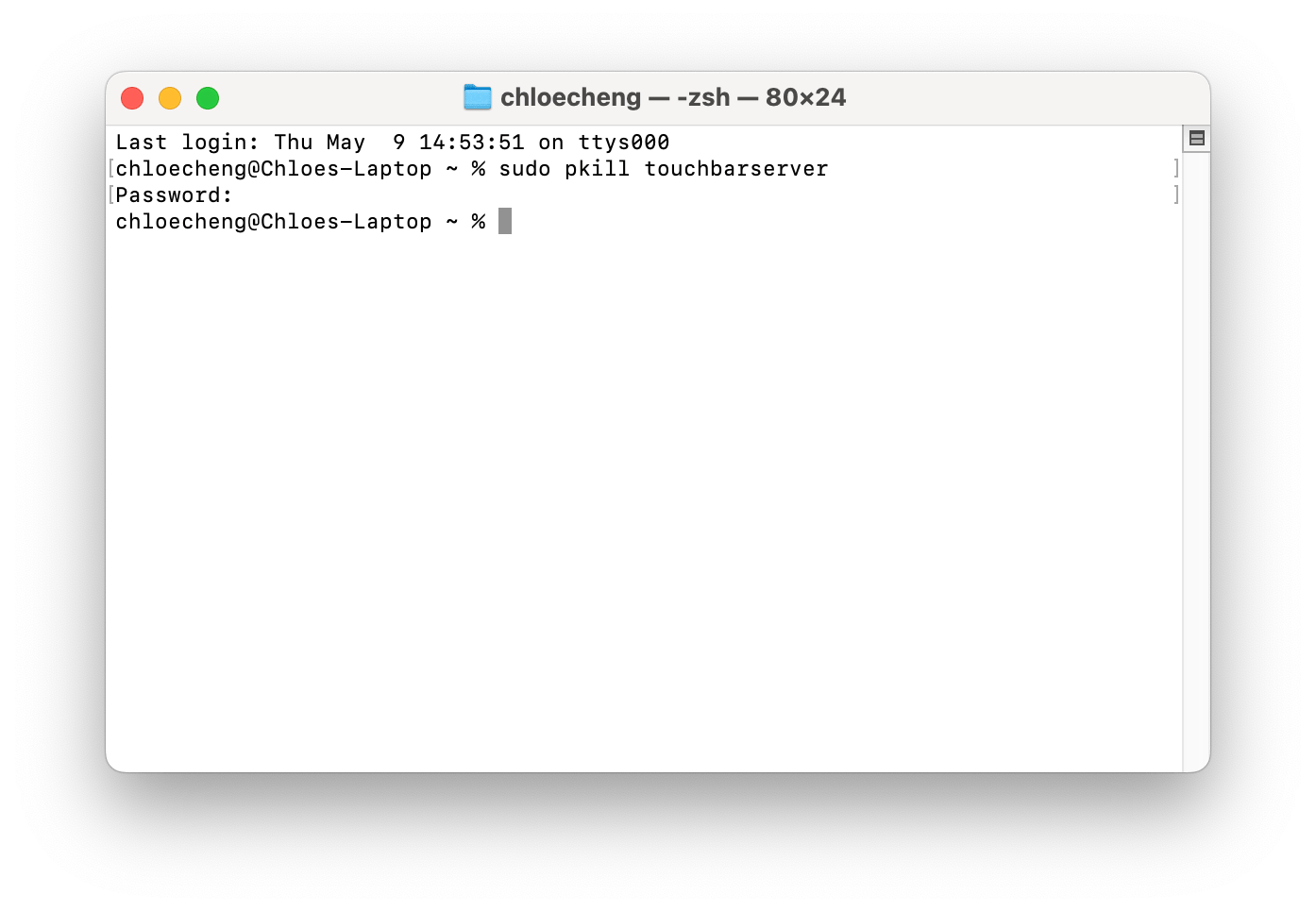
Aunque no verás ninguna confirmación del reinicio, la Touch Bar debería reiniciarse automáticamente.
#3. Actualiza tu macOS
Mantener tu macOS actualizado a la última versión te ayudará a evitar fallos en los parches de seguridad, posibles errores y problemas de rendimiento, incluidos los relacionados con la Touch Bar. Para actualizar tu macOS:
- Ve a la configuración del sistema.
- Haz clic en «Actualización de software disponible» en tu cuenta de Apple.
- Haz clic en «Actualizar esta noche» o en «Reiniciar ahora», según cuándo quieras iniciar la actualización.
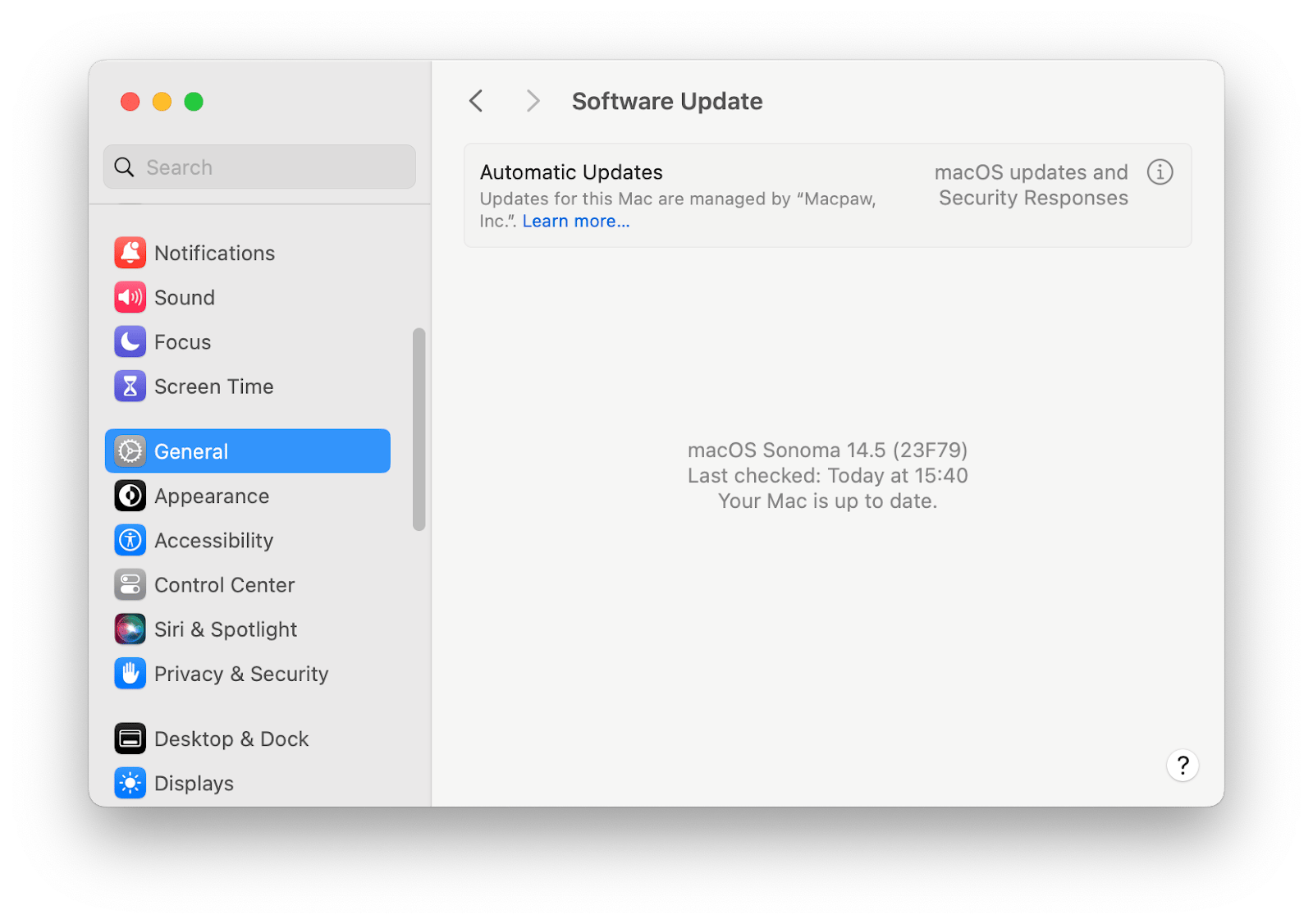
Si no hay ninguna actualización de software disponible en tu cuenta de Apple, es probable que ya tengas la última versión de macOS.
#4. Comprueba la configuración del teclado
A veces, lo único que tienes que hacer es acceder a los ajustes del teclado y comprobar si hay algún problema con la Touch Bar. Para ello:
- Ve a la configuración del sistema.
- Desplázate hacia abajo y selecciona «Teclado».
- Haz clic en «Configuración de la Touch Bar».
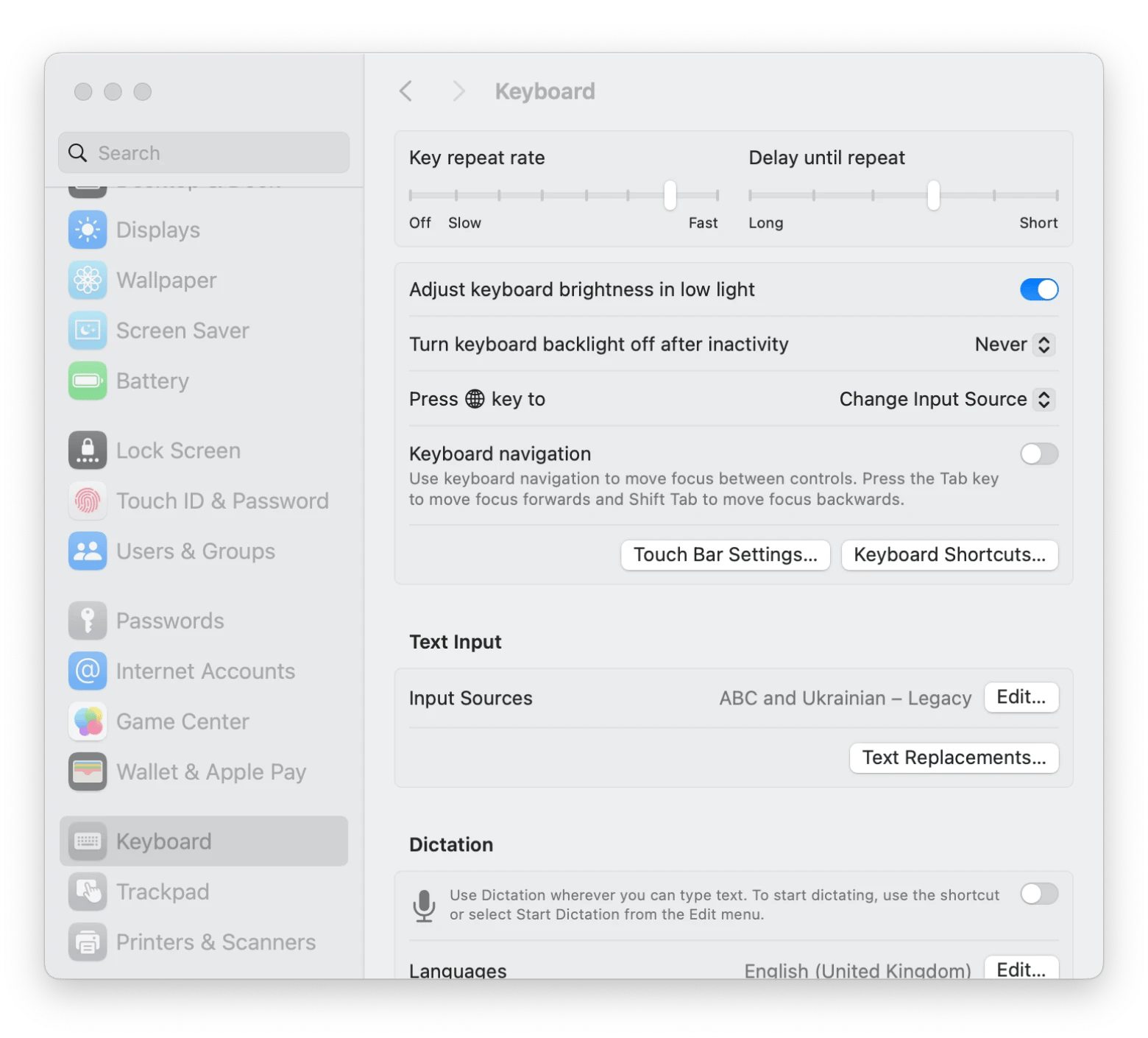
- Activa la opción «Mostrar barra de control» y asegúrate de que la opción «Mostrar Touch Bar» esté configurada en «Controles de aplicaciones».
Si alguna vez has intentado jugar con los ajustes de la Touch Bar o has personalizado la Control Strip, es posible que hayas activado o desactivado algo sin querer, o que hayas seleccionado la opción equivocada.
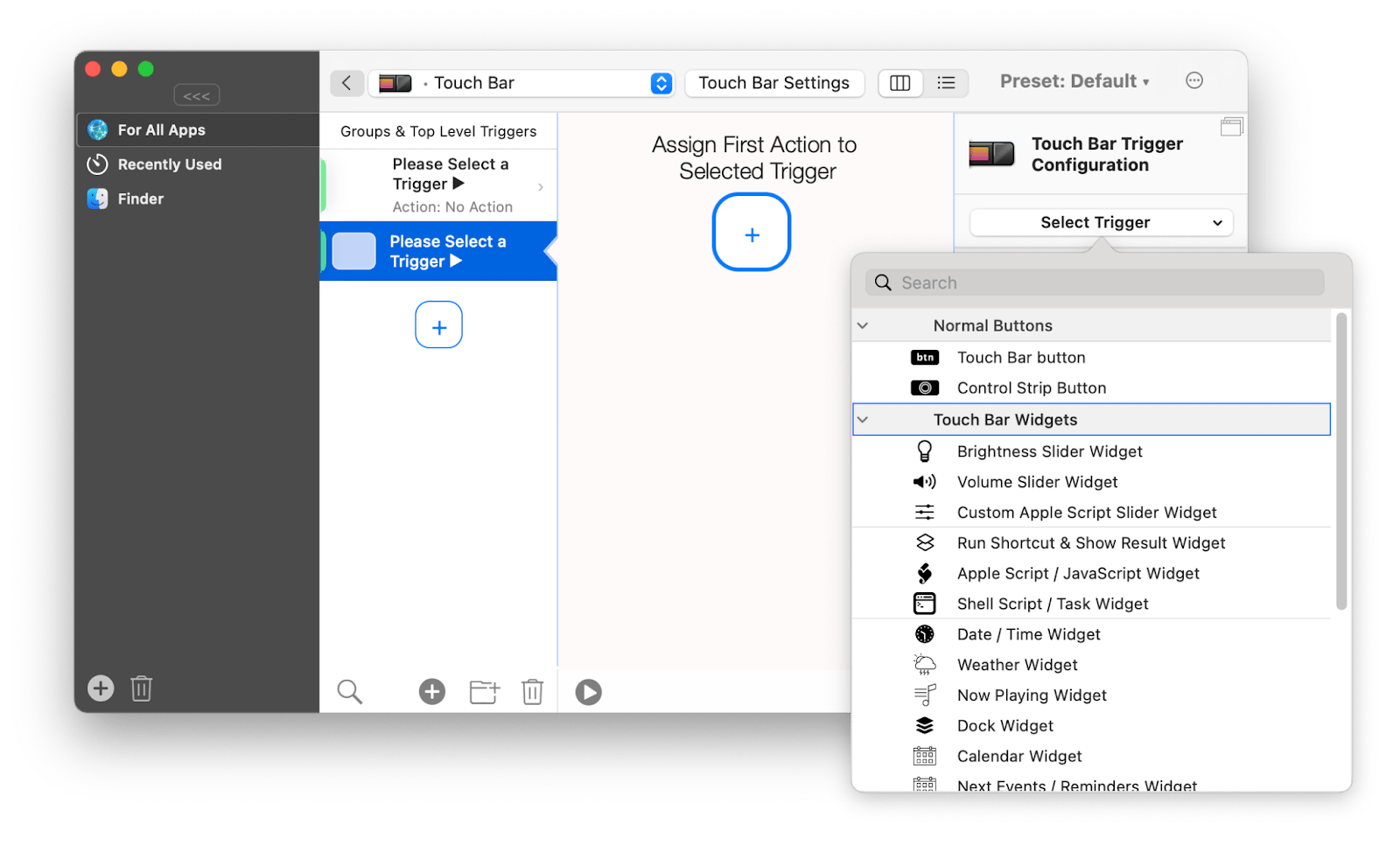
Si buscas una forma excelente de configurar tu Mac, te recomiendo que pruebes BetterTouchTool: una herramienta sencilla y completa para gestionar todos tus widgets de la Touch Bar, gestos, atajos de teclado y todo lo demás que se te ocurra. También resulta especialmente útil si quieres reconfigurar tu Touch Bar y dar rienda suelta a tu creatividad con espaciados únicos y la creación de nuevos botones funcionales. ¡Mira todo lo que puede hacer!
N.º 5. Actualizar la barra de control
La barra de controles es la parte derecha de la Touch Bar, donde se encuentran los controles principales, como el ajuste de brillo y el volumen. Si tienes problemas con esa zona concreta de la Touch Bar, actualizarla podría resolver el problema. A continuación te explicamos cómo actualizar la barra de controles:
- Abre el Terminal a través de Finder > Aplicaciones > Utilidades o mediante la búsqueda de Spotlight
- Escribe el comando killall ControlStrip y pulsa la tecla Retorno.
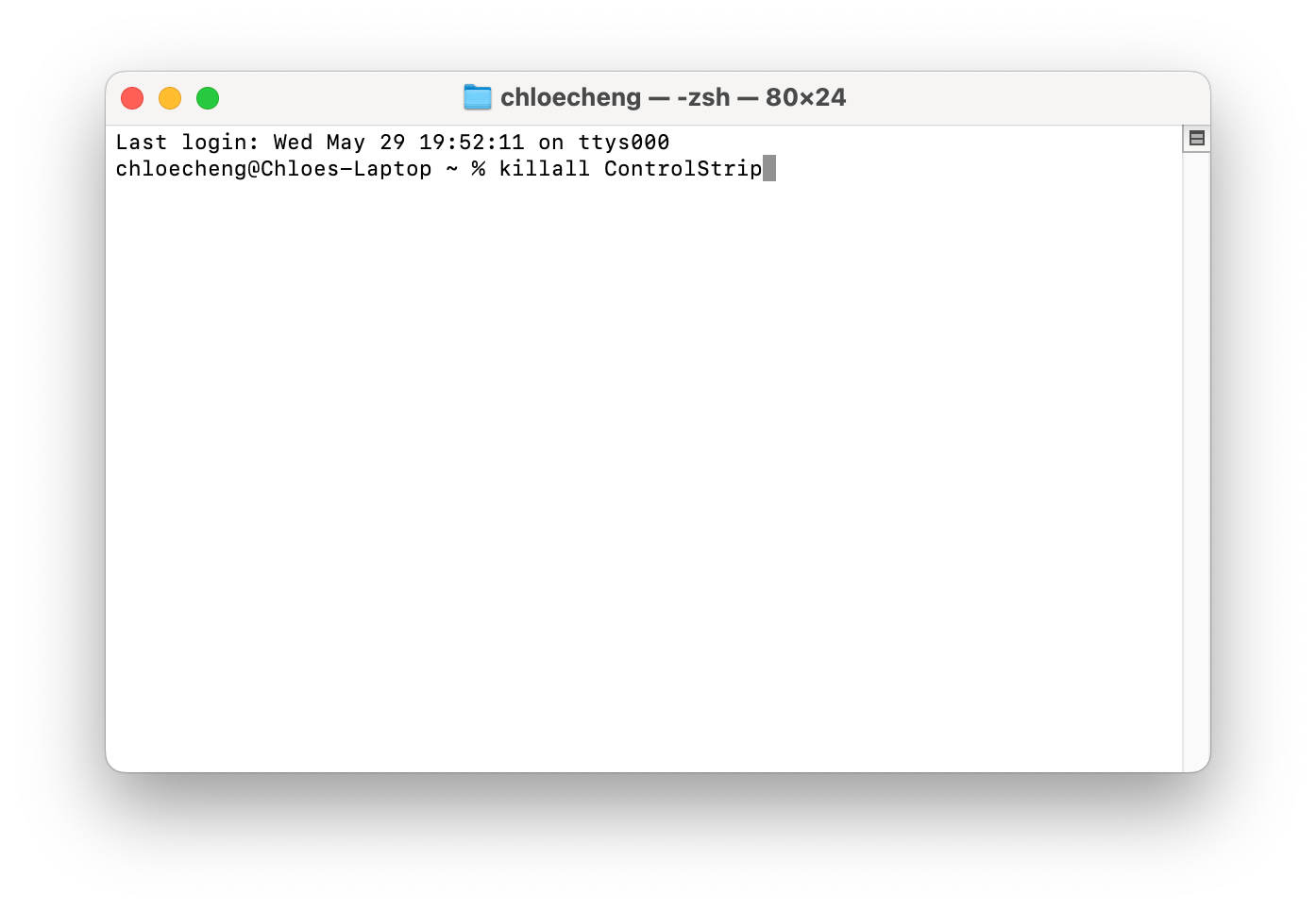
Tras este proceso, es posible que la barra de control ya funcione correctamente o se vea como esperabas.
#6. Restablecer el SMC y la NVRAM
Tanto el SMC (controlador de gestión del sistema) como la NVRAM (memoria de acceso aleatorio no volátil) contribuyen al buen funcionamiento de una MacBook. Además, ambos se encargan de gestionar funciones como la pantalla, incluida la Touch Bar. Reiniciar cualquiera de ellos, o ambos, podría resolver diversos problemas con gran rapidez.
Para restablecer el SMC:
- Apaga tu MacBook.
- Enchufa el adaptador.
- Mantén pulsadas las teclas Mayús + Control + Opción + el botón de encendido.
El adaptador debería cambiar de color, lo que indicará que has reiniciado el SMC.
Para restablecer la NVRAM:
- Reinicia tu computadora portátil.
- Mantén pulsadas inmediatamente las teclas Comando + Opción + P + R hasta que vuelva a sonar el tono de arranque.
Para obtener instrucciones más detalladas, consulta nuestra guía sobre cómo restablecer la PRAM, la NVRAM y el SMC en una Mac. Con suerte, esto solucionará cualquier problema de rendimiento y los ajustes dañados de la NVRAM.
¡Ahora ya sabes cómo restablecer la Touch Bar de tu MacBook Pro!
Aunque la Touch Bar ya no está presente en los portátiles de Apple, algunos de nosotros seguimos utilizándola y apreciándola por sus funciones únicas. En caso de que surjan fallos o problemas de funcionamiento, existen varias formas de volver a poner la Touch Bar en marcha. Ya sea simplemente reiniciando tu MacBook o la propia Touch Bar, o realizando un reinicio completo del SMC, dedicar un tiempo a seguir estos pasos suele resolver esos problemas comunes.
Core Shell, BetterTouchTool y QuitAll te ayudan a gestionar tu TouchBar. Estas aplicaciones y más de 250 otras están disponibles con una prueba gratuita de 7 días de Setapp, una plataforma de suscripción todo en uno que cuenta con aplicaciones nativas de macOS para todo, desde la organización hasta la optimización.
Preguntas frecuentes
¿Cómo activar la Touch Bar en el MacBook Pro?
Si la Touch Bar de tu Mac no aparece o si la has desactivado, puedes volver a activarla yendo a Ajustes del sistema > Teclado > Ajustes de la Touch Bar. En la ventana emergente, asegúrate de que la opción «Mostrar barra de control» esté activada y de que aparezca «Controles de aplicaciones» junto a «Mostrar Touch Bar».
No se enciende la luz de la Touch Bar de mi MacBook Pro, ¿qué hago?
¿La Touch Bar de tu MacBook Pro no se ilumina? Podría tratarse de un problema de hardware que, por lo general, requiere un reinicio del SMC o de la NVRAM. Mientras que el controlador de gestión del sistema (SMC) gestiona partes del hardware del Mac, la memoria de acceso aleatorio no volátil (NVRAM) almacena ciertos ajustes para ayudar a que tu Mac se inicie de manera eficiente. Intenta reiniciar el SMC apagando tu MacBook, conectando el adaptador de corriente y, a continuación, presionando y manteniendo presionadas las teclas Shift + Control + Opción + el botón de encendido. Si eso no funciona, puedes reiniciar la NVRAM reiniciando tu MacBook y presionando y manteniendo presionadas las teclas Comando + Opción + P + R.
La Touch Bar del MacBook Pro no funciona tras sufrir daños por agua: ¿qué hacer?
Los daños causados por el agua pueden suponer una grave amenaza para el teclado, el trackpad y la Touch Bar de tu MacBook. Antes de concertar una cita en el Genius Bar, debes hacer una copia de seguridad de tus datos y apagar la computadora portátil para que se seque. Los ventiladores y las toallas suaves pueden ayudar, pero asegúrate de no utilizar nunca fuentes de calor, ya que podrían agravar el problema. Espera a que tu MacBook se seque por completo durante unas horas o más antes de volver a encenderlo. Si todo lo demás falla, ponte en contacto con el Soporte de Apple.
La Touch Bar del MacBook Pro no muestra el volumen. ¿Hay alguna solución?
Si los botones de volumen están desactivados o han desaparecido por completo, podría tratarse de un problema de configuración, o tal vez tengas que reiniciar tu MacBook. Empieza por realizar un reinicio normal o restablecer la NVRAM manteniendo presionadas las teclas Opción + Comando + P + R después de reiniciar tu computadora portátil. Asegúrate de que estás ejecutando la última versión de macOS instalando cualquier actualización de software, e intenta restablecer también tu Touch Bar. Para restablecerla a su configuración predeterminada, reinicia tu MacBook y mantén presionadas las teclas Comando + R hasta que veas el logotipo de Apple.
Komentar
Posting Komentar