Cómo comprobar el espacio de almacenamiento en una Mac: las 5 formas más sencillas
- Utiliza «Acerca de este Mac» para una comprobación rápida.
- Haz clic en el ícono de Apple, selecciona «Acerca de este Mac», luego «Más información» y consulta los detalles de almacenamiento desglosados por categorías como «Documentos», «Aplicaciones» y «Fotos».
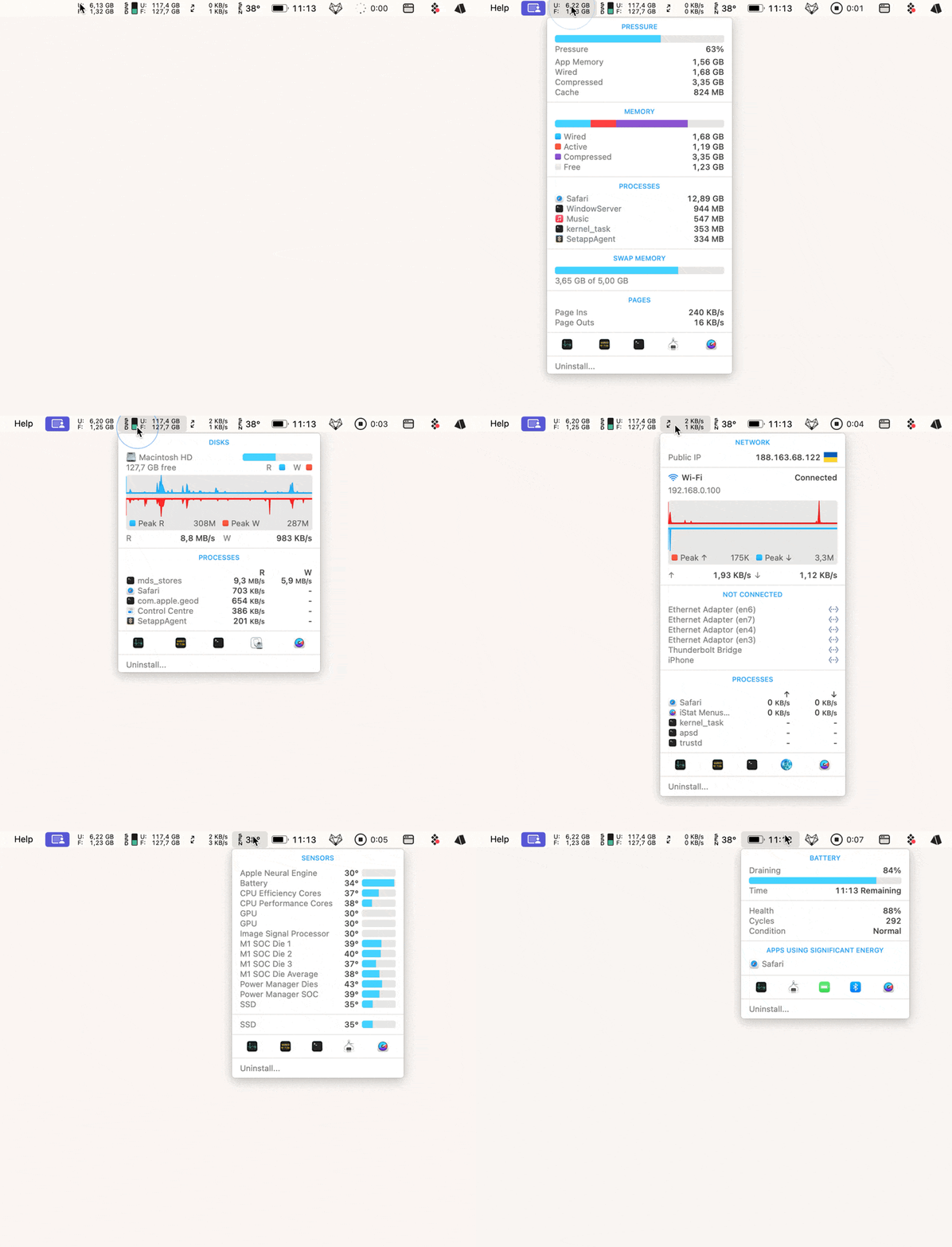
- Controla el uso del disco en tiempo real con iStat Menus.
- iStat Menus se encuentra en la barra de menús y muestra de un vistazo el espacio de almacenamiento, las estadísticas de memoria, la carga de la CPU y mucho más, lo que facilita el seguimiento del rendimiento de tu Mac sin tener que navegar por los menús.
- Prueba la Utilidad de Discos o Terminal si eres un usuario avanzado.
- La Utilidad de Discos ofrece información general sobre el almacenamiento a través de Spotlight, mientras que Terminal te permite usar el comando df -h para ver el espacio disponible, aunque las cifras aparecen en gibibytes y hay que convertirlas.
- Entre los principales responsables del consumo de espacio de almacenamiento se encuentran los archivos multimedia y las descargas.
- Las aplicaciones pesadas, los archivos del sistema, las cachés, las copias de seguridad antiguas, las fotos y los videos de alta resolución, y las descargas olvidadas suelen ocupar todo el espacio del disco. CleanMyMac puede ayudarte a identificar y eliminar estos archivos automáticamente.
- Consigue Setapp para una gestión completa del almacenamiento.
- Accede a iStat Menus, CleanMyMac y más de 250 aplicaciones para Mac con una sola suscripción. Empieza con una prueba gratuita de 7 días para optimizar el almacenamiento de tu Mac sin esfuerzo.
¿Has llegado a este artículo porque tu disco de arranque está casi lleno o porque tu Mac va lento? ¿O tal vez eres un usuario responsable al que le encanta tenerlo todo organizado, incluido el espacio de almacenamiento?
Sea cual sea tu caso, no busques más, porque estás en el lugar adecuado. En este artículo, te explicaré todas las formas posibles de comprobar la memoria en un MacBook. De esta manera, siempre sabrás cuántos gigabytes tienes disponibles para gestionarlos de manera eficiente y mantener tu dispositivo funcionando correctamente.
¿Qué es el almacenamiento en una Mac?
En pocas palabras, el almacenamiento es el lugar donde se guarda todo lo que hay en tu Mac. Y cuando digo «todo», me refiero literalmente a cualquier tipo de datos, desde tus juegos favoritos y miles de fotos hasta paquetes de instalación y extensiones de aplicaciones.
Lo más importante es que el almacenamiento contiene los datos del sistema, que incluyen archivos esenciales para que tu Mac funcione correctamente.
¿Qué es lo que ocupa espacio en tu Mac?
Entender qué es lo que ocupa espacio en el almacenamiento de tu Mac es el primer paso para gestionar eficazmente ese espacio. Sin embargo, esto puede llevar bastante tiempo, ya que hay muchas razones posibles. En primer lugar, las aplicaciones pesadas, los archivos del sistema, las cachés y las copias de seguridad antiguas pueden ser las culpables.
Otra fuente habitual de datos que ocupa mucho espacio son los archivos multimedia. Si te encantan las fotos y los videos de alta resolución, puede que esa sea la razón por la que tu disco está casi lleno. Y, por supuesto, presta atención a la sección «Descargas», ya que suele contener numerosos «tesoros» ocultos de los que ni siquiera recordabas que existían.
Si solo tienes un minuto más o menos para resolver tu problema, echa un vistazo a esta tabla. Las soluciones más importantes ya están aquí. Para obtener información más detallada, desplázate hacia abajo.
ProblemaSoluciónNo está claro el espacio total en discoConsulta la información del disco en el menú Apple > Acerca de este Mac.El almacenamiento está saturadoUsa CleanMyMac para eliminar el desorden digital.Se necesita un análisis detallado del discoComprueba el almacenamiento del Mac mediante la Utilidad de Discos.¿Quieres comprobar el espacio de almacenamiento y el rendimiento del Mac?Supervisa el espacio de almacenamiento, la carga de la CPU, la temperatura y mucho más con iStat Menus. Necesitas información general sobre Macintosh HD: en el Finder, haz clic con el botón derecho en Macintosh HD > Más información. Quieres ampliar el espacio de almacenamiento: conecta tus cuentas de almacenamiento en la nube al Finder de tu Mac a través de CloudMounter. Necesitas una solución de línea de comandos: en Terminal, escribe df -h y consulta el espacio en disco en la línea /System/Volumes/Data. Cómo comprobar el espacio en disco en Mac
Apple ofrece varias formas de consultar el espacio en disco de tu Mac. El único inconveniente es que debes conocer el procedimiento específico de cada método. Y si prefieres no tener que memorizar tantos pasos, una aplicación completa de monitorización para Mac como iStat Menus podría ser la opción ideal para ti.
Esta aplicación recopila información esencial sobre los indicadores clave de tu Mac, incluyendo no solo datos sobre el espacio de almacenamiento y la memoria, sino también la carga de la CPU, la actividad del disco, el control de temperatura y mucho más. ¿Lo mejor de todo? Toda esta información está a solo un clic de distancia en tu barra de menú.
#1. Ver el almacenamiento del Mac en «Acerca de este Mac»
Si no has instalado ninguna aplicación especializada como iStat Menus y te preguntas cómo ver el espacio de almacenamiento en tu Mac, este método podría ser el más sencillo para ti. Con solo unos pocos clics, obtendrás todos los detalles sobre qué es lo que ocupa espacio en tu Mac.
- Haz clic en el ícono de Apple situado en la esquina superior izquierda y selecciona «Acerca de este Mac» en el menú desplegable.
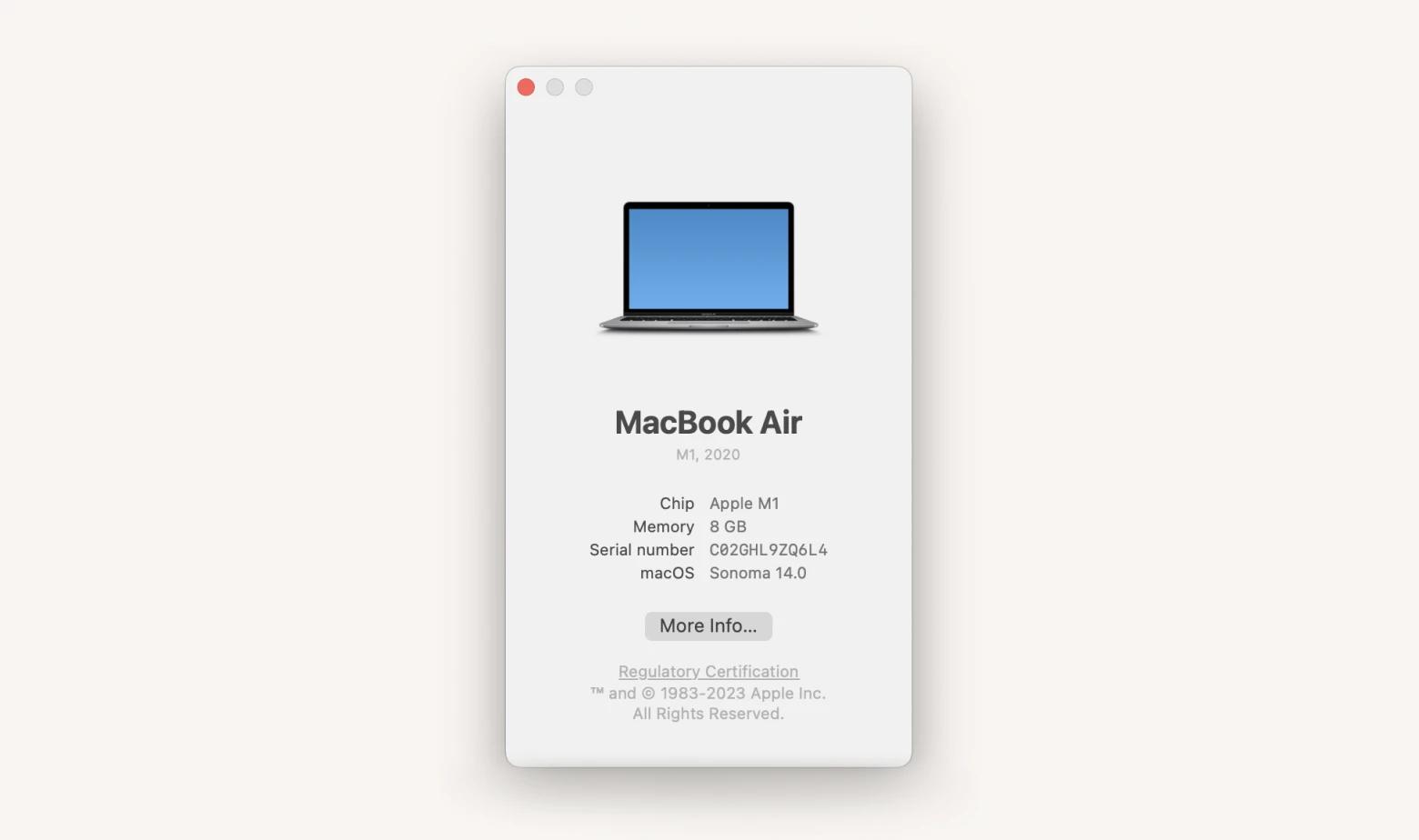
- Cuando aparezca la nueva ventana, haz clic en «Más información», lo que te llevará a la pestaña «General».
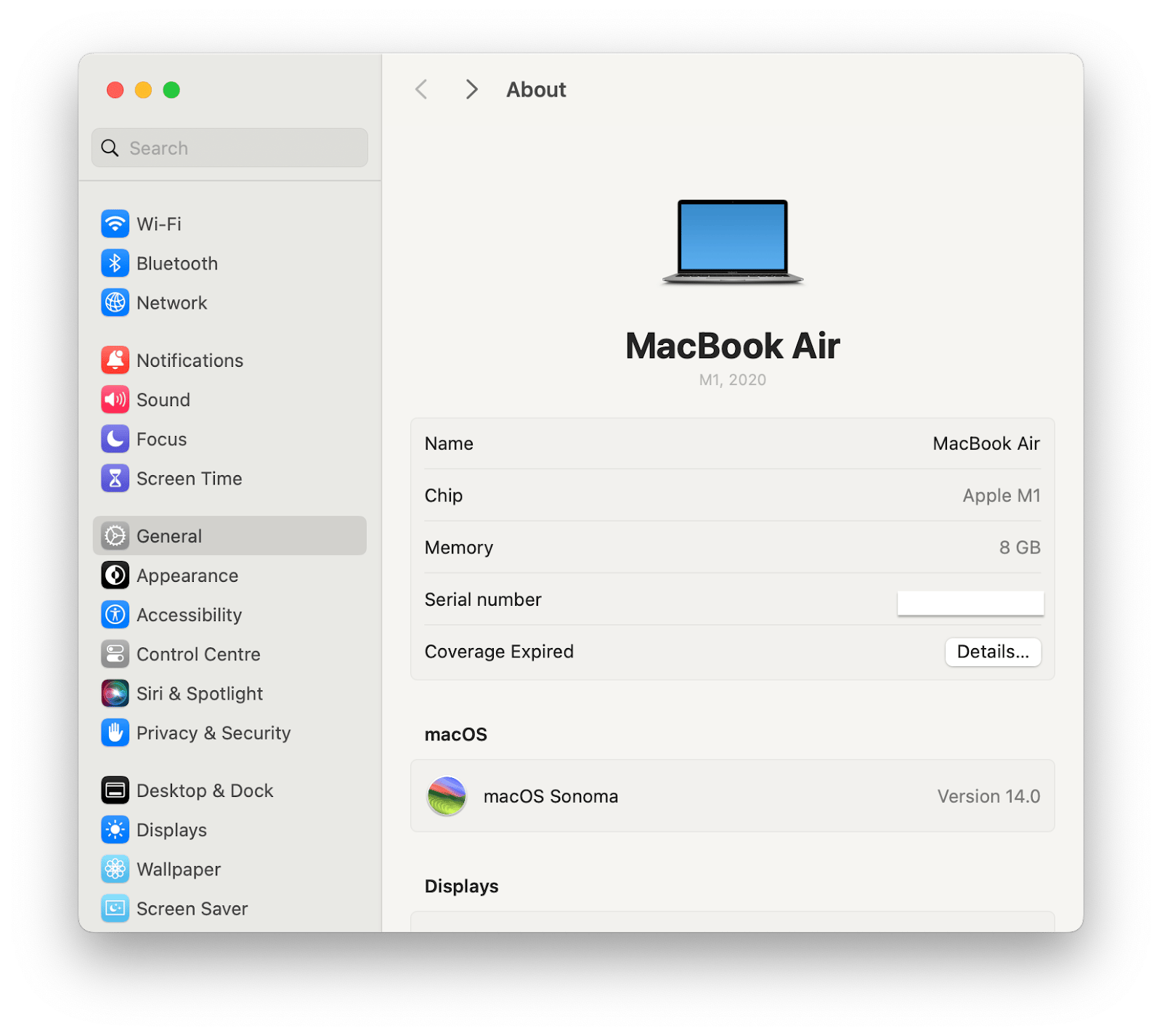
- Desplázate hacia abajo hasta encontrar la sección «Almacenamiento», donde se indica cuántos gigabytes hay disponibles en tu Mac.
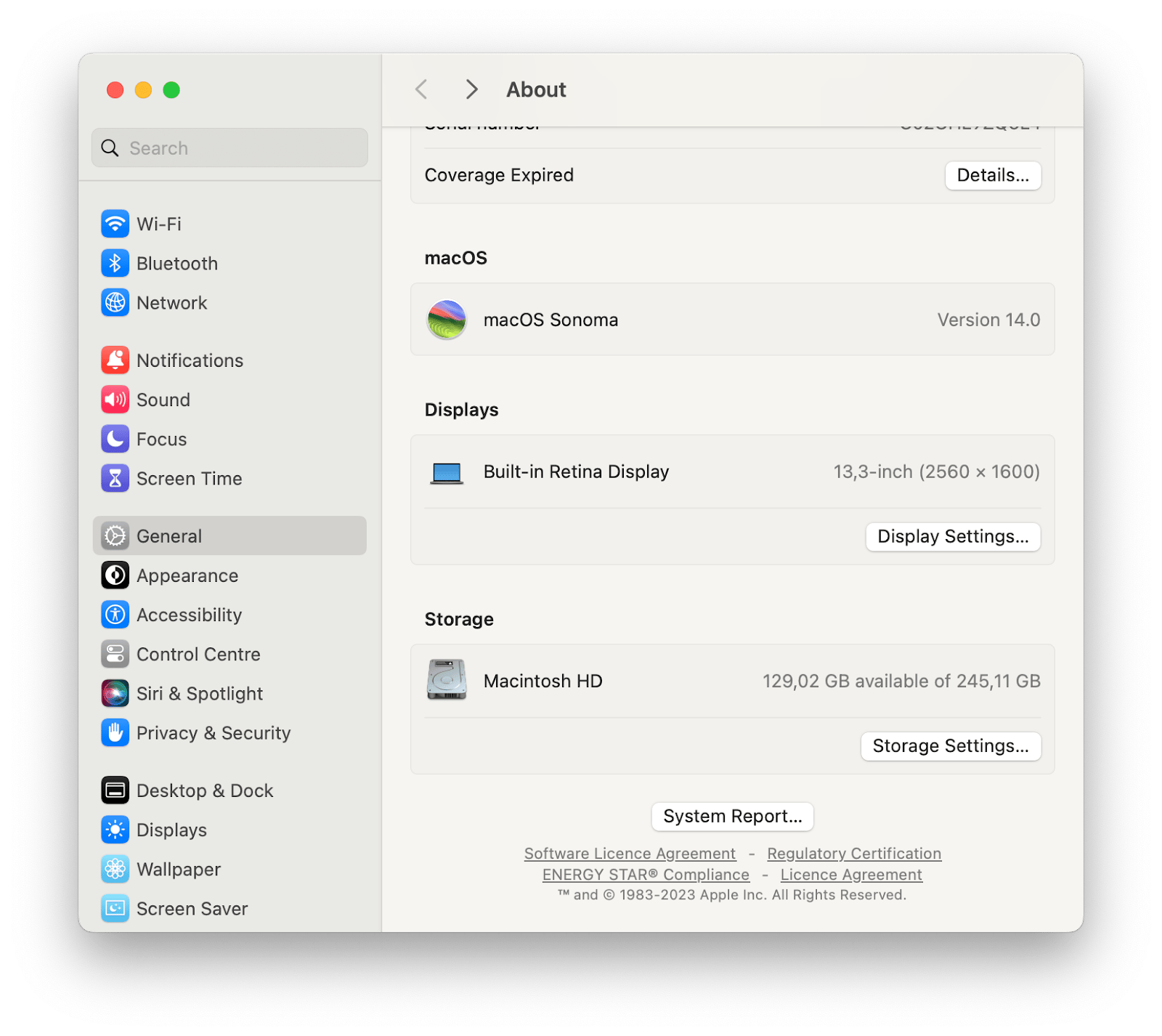
- Haz clic en «Configuración de almacenamiento» para ver un desglose detallado del espacio por categorías. Al pasar el cursor por encima de las secciones de la barra, verás el nombre de la categoría y cuánto espacio ocupa.
A continuación, encontrarás recomendaciones de almacenamiento y una lista de categorías; puedes abrir cada una de ellas para ver todos los elementos y eliminar los que desees si quieres liberar espacio.
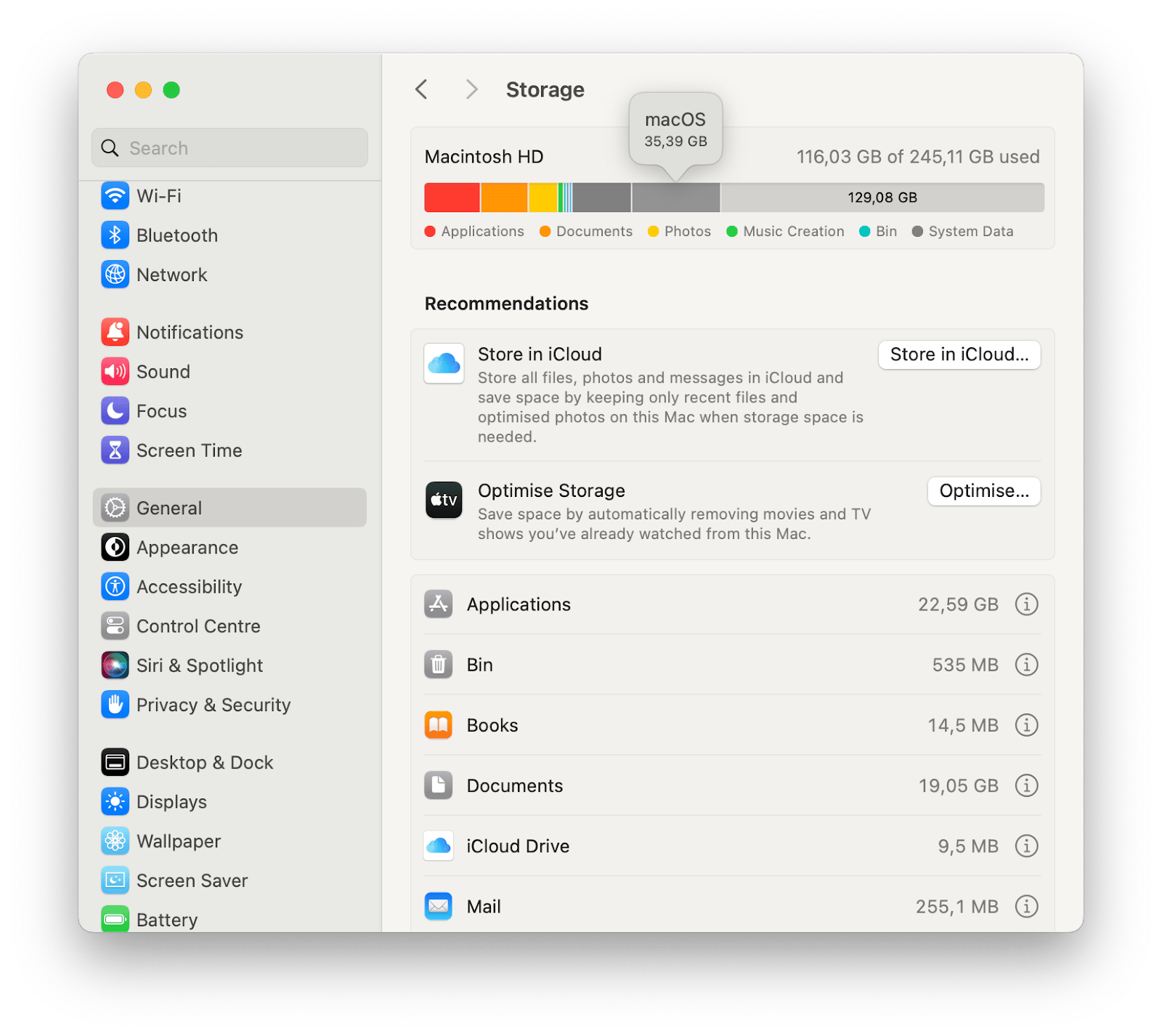
En versiones anteriores de macOS, este proceso es aún más sencillo. Una vez que hagas clic en el ícono de Apple y selecciones «Acerca de este Mac», encontrarás la pestaña «Almacenamiento» en la nueva ventana que aparecerá.

#2. Ver el almacenamiento del Mac mediante la Utilidad de Discos
La Utilidad de Discos es una aplicación integrada en macOS diseñada específicamente para gestionar dispositivos de almacenamiento. Con su ayuda, puedes formatear unidades, combinar varios discos, comprobar la memoria del MacBook y mucho más.
- Abre la Utilidad de Discos (puedes encontrarla a través de Spotlight).
- En la barra lateral, selecciona «Macintosh HD» y consulta toda la información de almacenamiento.
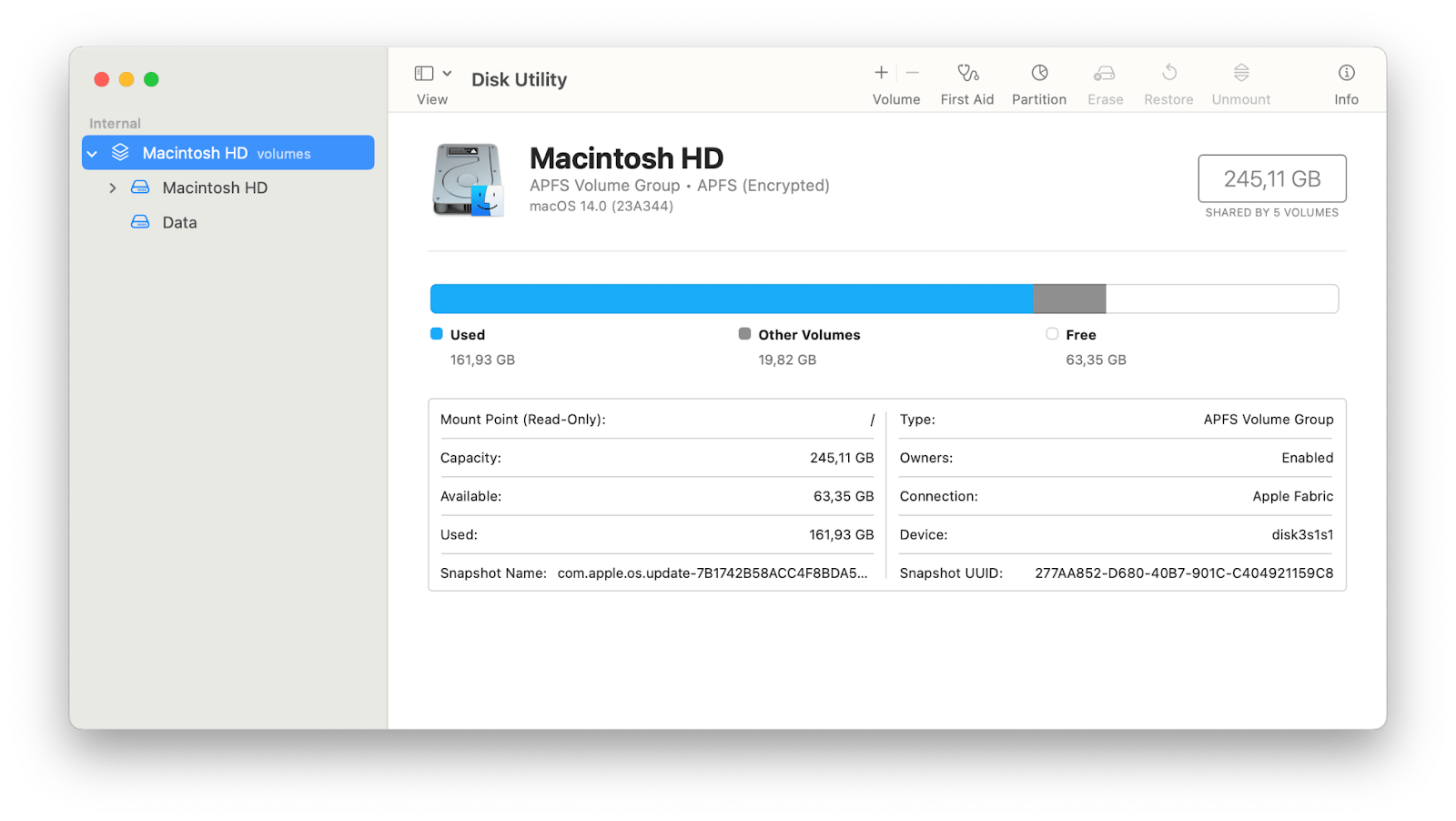
Si comparamos la Utilidad de Discos con «Acerca de este Mac», diría que esta última sale ganando. Mientras que la Utilidad de Discos solo ofrece una visión general, «Acerca de este Mac» muestra información detallada organizada por categorías, con todos los elementos de cada una de ellas.
#3. Comprueba el espacio de almacenamiento del Mac con el Finder
Si te preguntas cómo ver el espacio de almacenamiento en la Mac de otra manera, usa el Finder, el ícono con la carita sonriente que está en tu escritorio. Organiza todos los documentos, aplicaciones, carpetas y otros archivos, incluida la información sobre los discos duros.
- Haz clic en Finder en el Dock.
- En la barra lateral, busca el bloque «Ubicaciones» y haz clic en «MacBook».
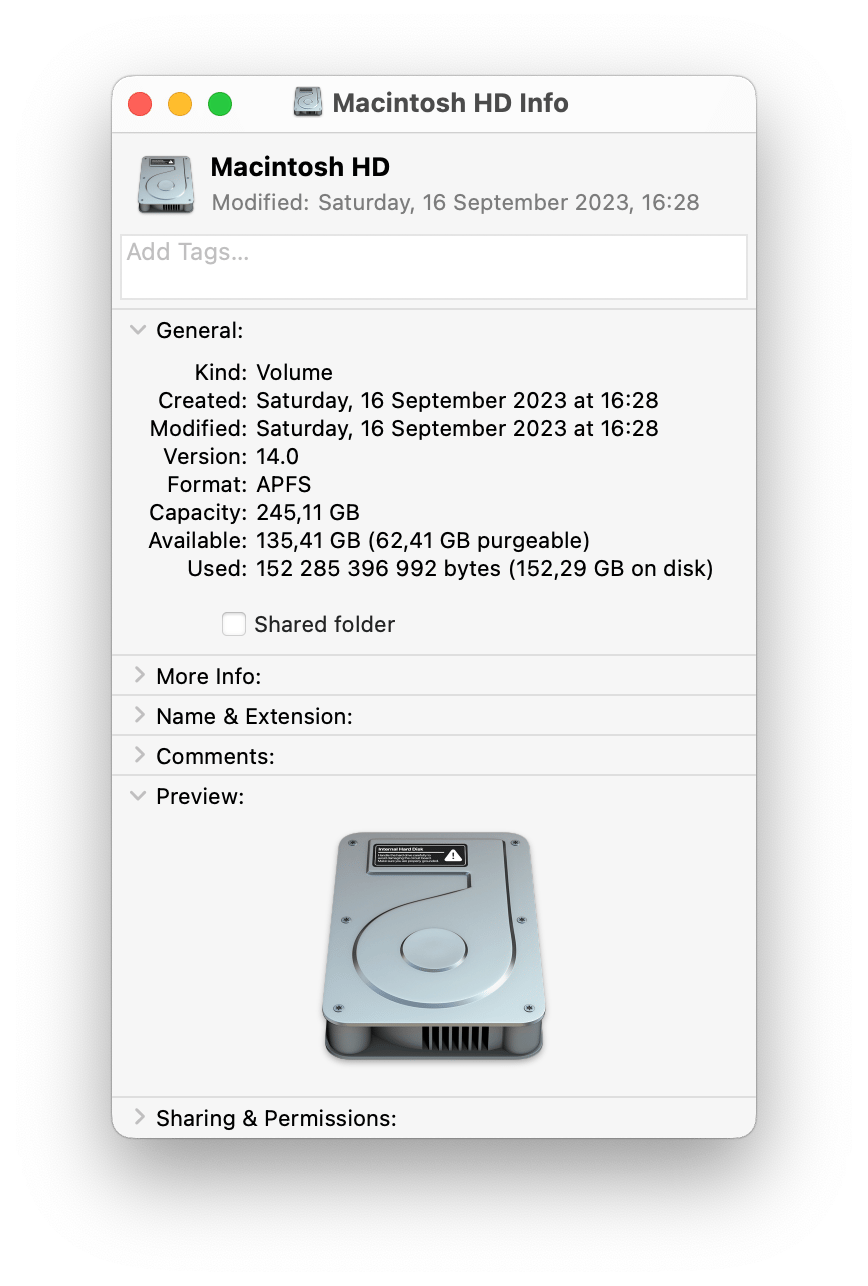
- Haz clic con el botón derecho del ratón en «Macintosh HD» y, a continuación, haz clic en «Más información».
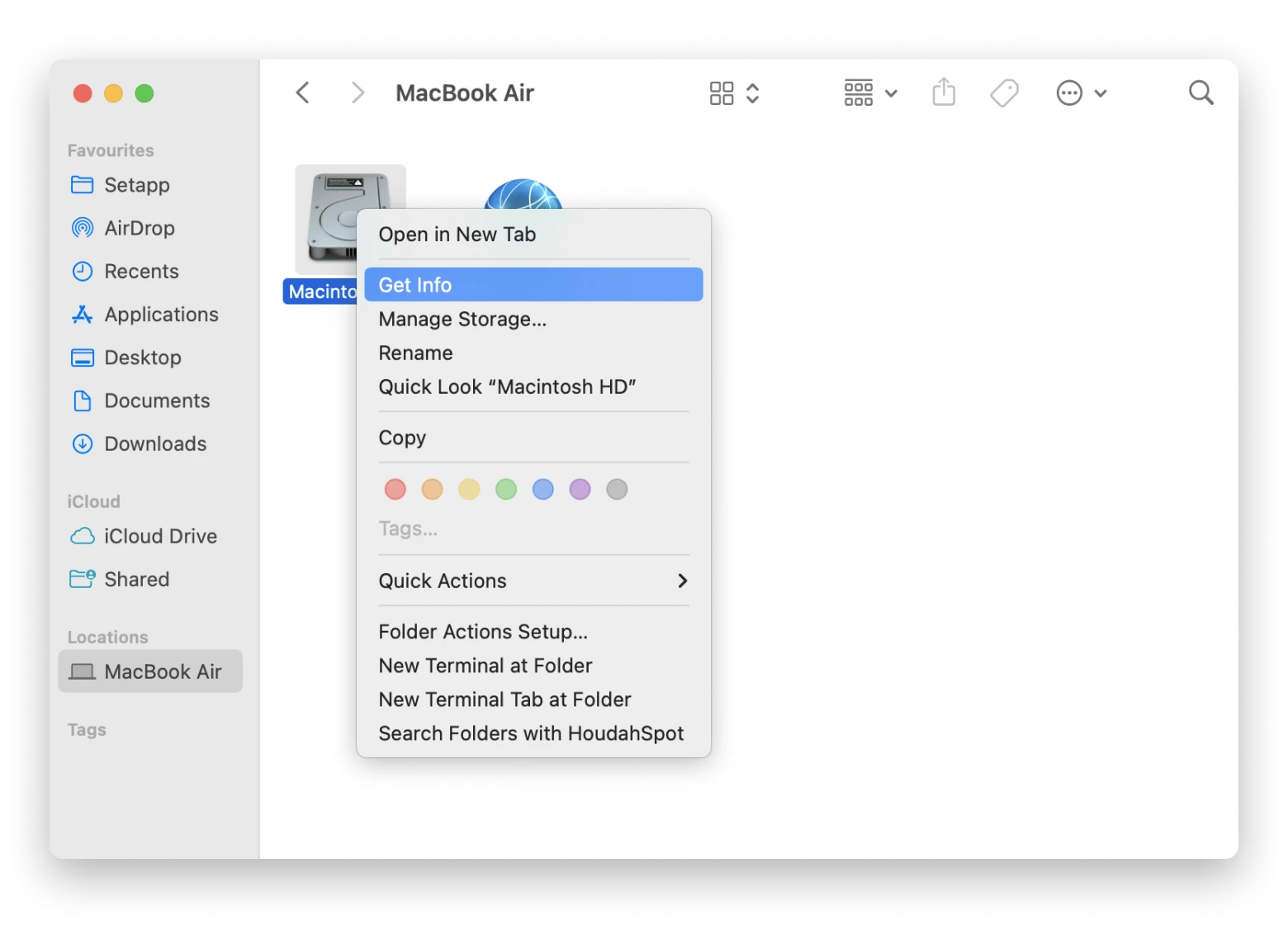
- Consulte la información sobre el almacenamiento en el bloque «General» que se ha abierto.
Es posible que la unidad de tu Mac no aparezca en la barra lateral del Finder. Si no la encuentras allí, abre el Finder, haz clic en «Finder» en la barra de menús y selecciona «Preferencias». En la pestaña «Barra lateral», busca el bloque «Ubicaciones» y selecciona el nombre de tu Mac.
#4. Ver el contenido del almacenamiento mediante Vista rápida
Aquí tienes otro método que puedes añadir a la lista de «Cómo comprobar el espacio de almacenamiento en un MacBook»: Vista rápida. Su único inconveniente es que debes realizar algunos ajustes en las preferencias para poder acceder fácilmente al disco de tu Mac desde el escritorio:
- Abre el Finder y, a continuación, ve a «Preferencias del Finder» en la barra de menús.
- En la pestaña General, selecciona Discos duros y cierra la ventana.
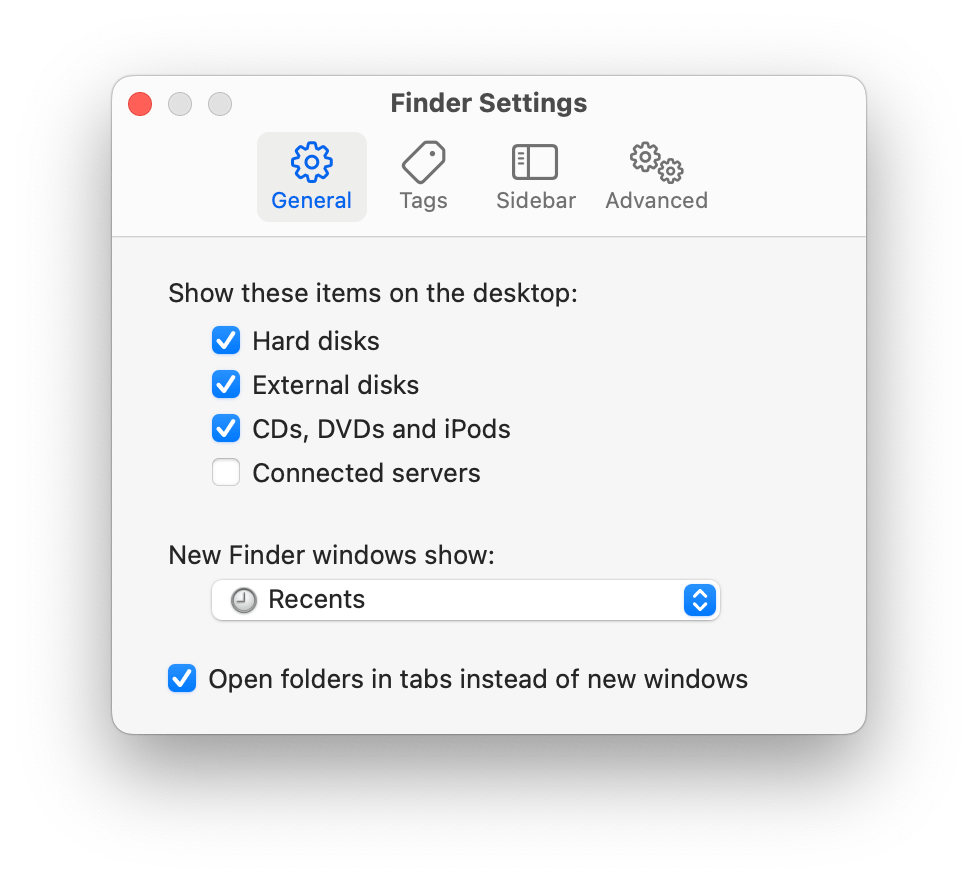
Una vez realizadas estas acciones, siga estos pasos:
- En el escritorio, busca el ícono de la unidad de tu Mac.
- Haz clic en el ícono y presiona la barra espaciadora.
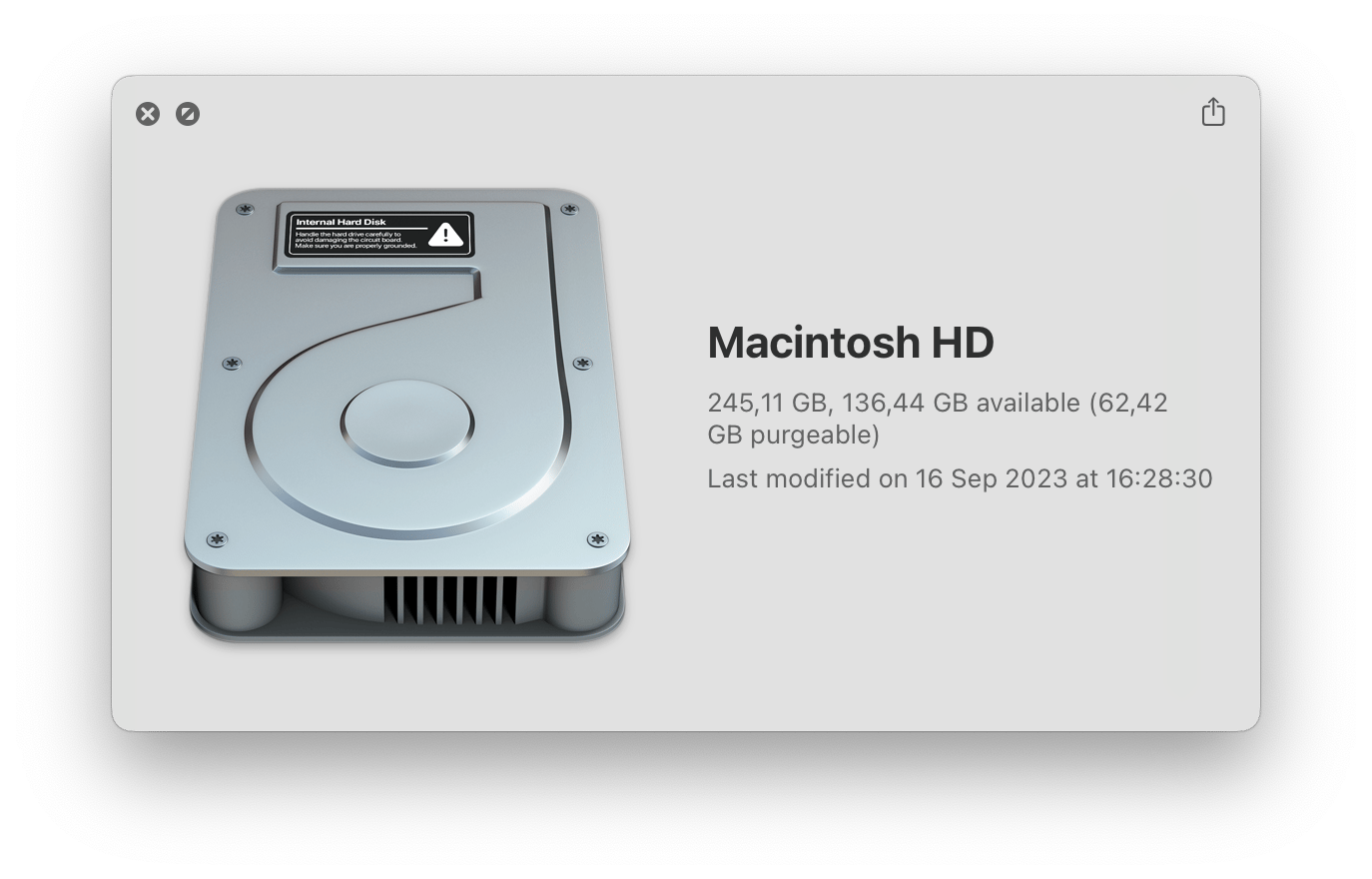
- Aparecerá la ventana «Vista rápida», que te permite comprobar el espacio de almacenamiento disponible en tu Mac.
#5. Ver el almacenamiento del Mac a través de Terminal
Este es el método definitivo para quienes se preguntan cómo consultar el espacio de almacenamiento en una Mac. Si te sientes cómodo trabajando con la línea de comandos, utiliza Terminal. Sin embargo, si no estás seguro o nunca lo has usado antes, es mejor que empieces con los métodos más sencillos descritos anteriormente.
- Ve al Finder y haz clic en «Aplicaciones» en la barra lateral.
- Busca la carpeta «Utilidades», ábrela y haz clic en «Terminal».
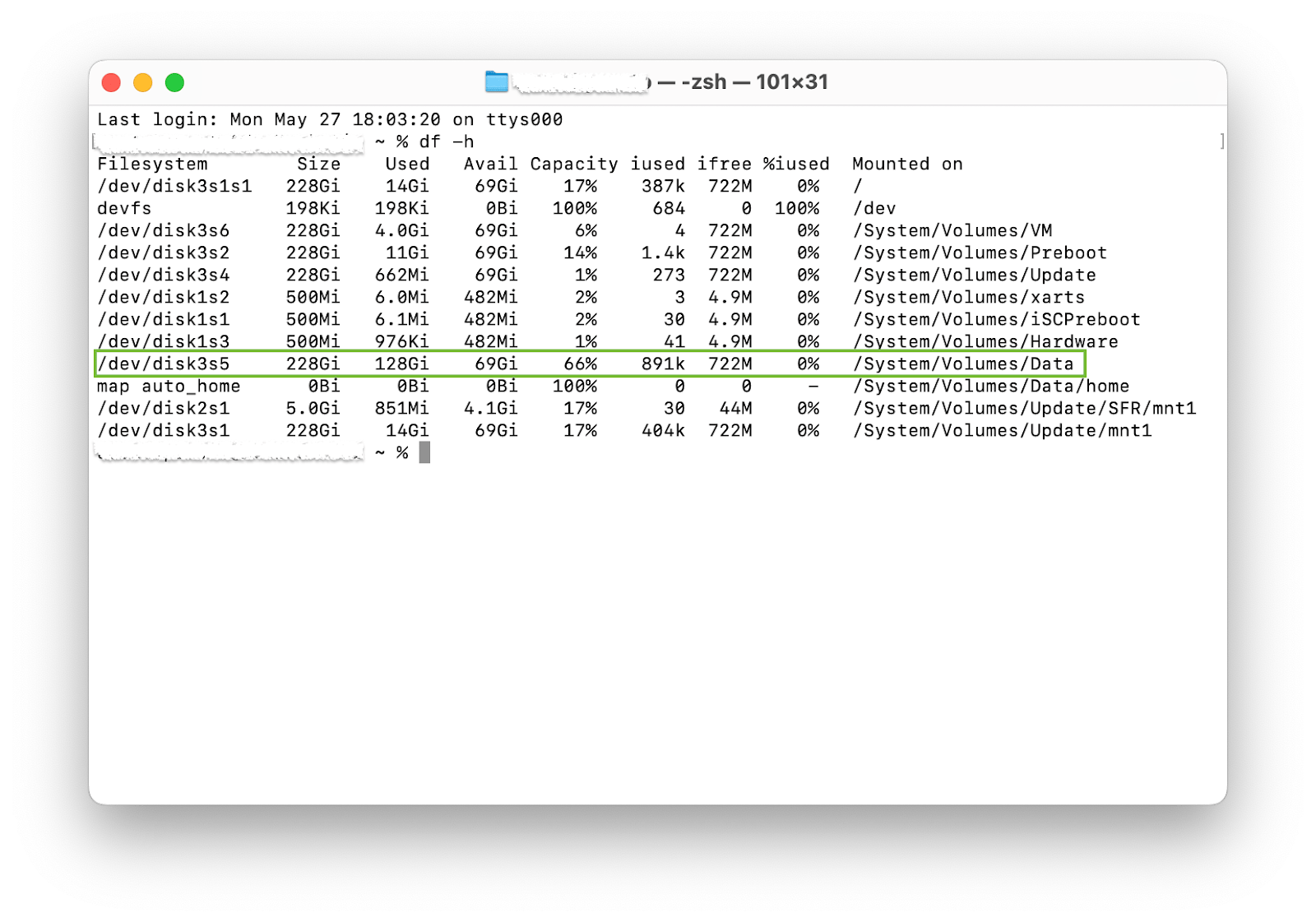
- Escribe df -h y presiona Retorno.
- Una vez que aparezca la lista de todos los discos, busca la línea /System/Volumes/Data. En la columna «Disponible», verás cuánto espacio hay disponible.
Prácticas recomendadas para optimizar el almacenamiento en tu Mac
Si quieres que tu Mac funcione sin problemas, prepárate para adentrarte en el mundo de la optimización del almacenamiento. En esta sección, te mostraré formas sencillas pero eficaces de mantener tu Mac ordenado y eficiente. Desde limpiar archivos que ya no usas hasta programar copias de seguridad automáticas, estos consejos te ayudarán a aprovechar al máximo el almacenamiento de tu Mac.
Liberar espacio en disco
Empieza por eliminar las aplicaciones que no uses. Se recomienda revisar periódicamente la memoria del MacBook para revisar y desinstalar las aplicaciones que ya no necesites. Lo mismo ocurre con los archivos grandes: asegúrate de que no haya archivos voluminosos acumulados en el disco en lugar de estar en la Papelera.
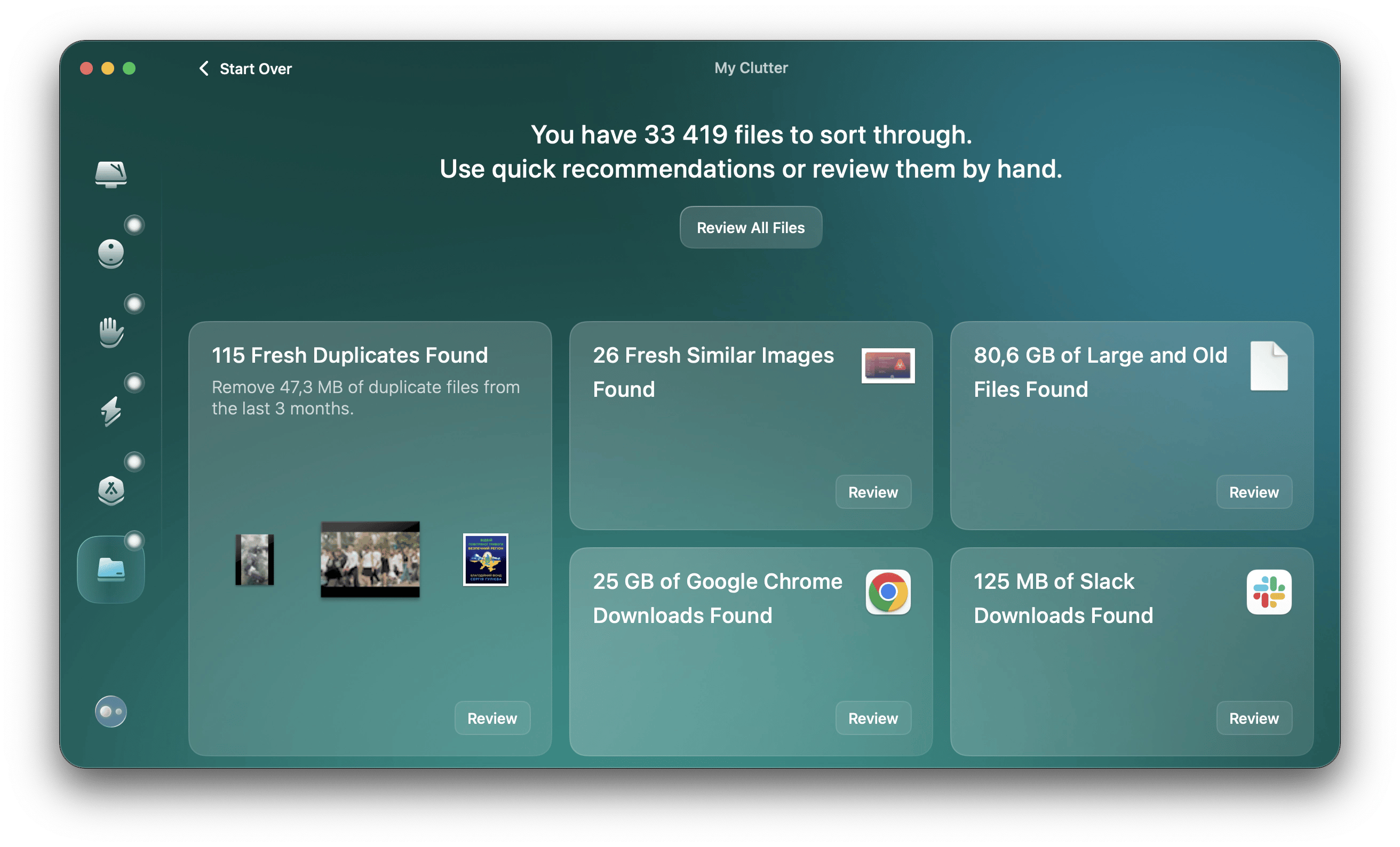
Recuerda borrar las cachés del sistema y de las aplicaciones, pero ten cuidado de no eliminar archivos importantes. A mí, personalmente, me encanta hacer todo eso con CleanMyMac, ya que analiza y elimina automáticamente de una vez por todas los archivos antiguos e innecesarios, los archivos grandes, los duplicados y las imágenes similares, la caché y otros tipos de datos.
Utilizar estrategias organizativas
Organiza tus archivos en carpetas. Sé que puede llevarte algo de tiempo, pero una vez que tengas una estructura clara, te resultará mucho más fácil mantener tu espacio ordenado y gestionarlo de manera eficiente. Además, mientras organizas tus archivos, presta atención a aquellos que casi nunca utilizas y archívalos.
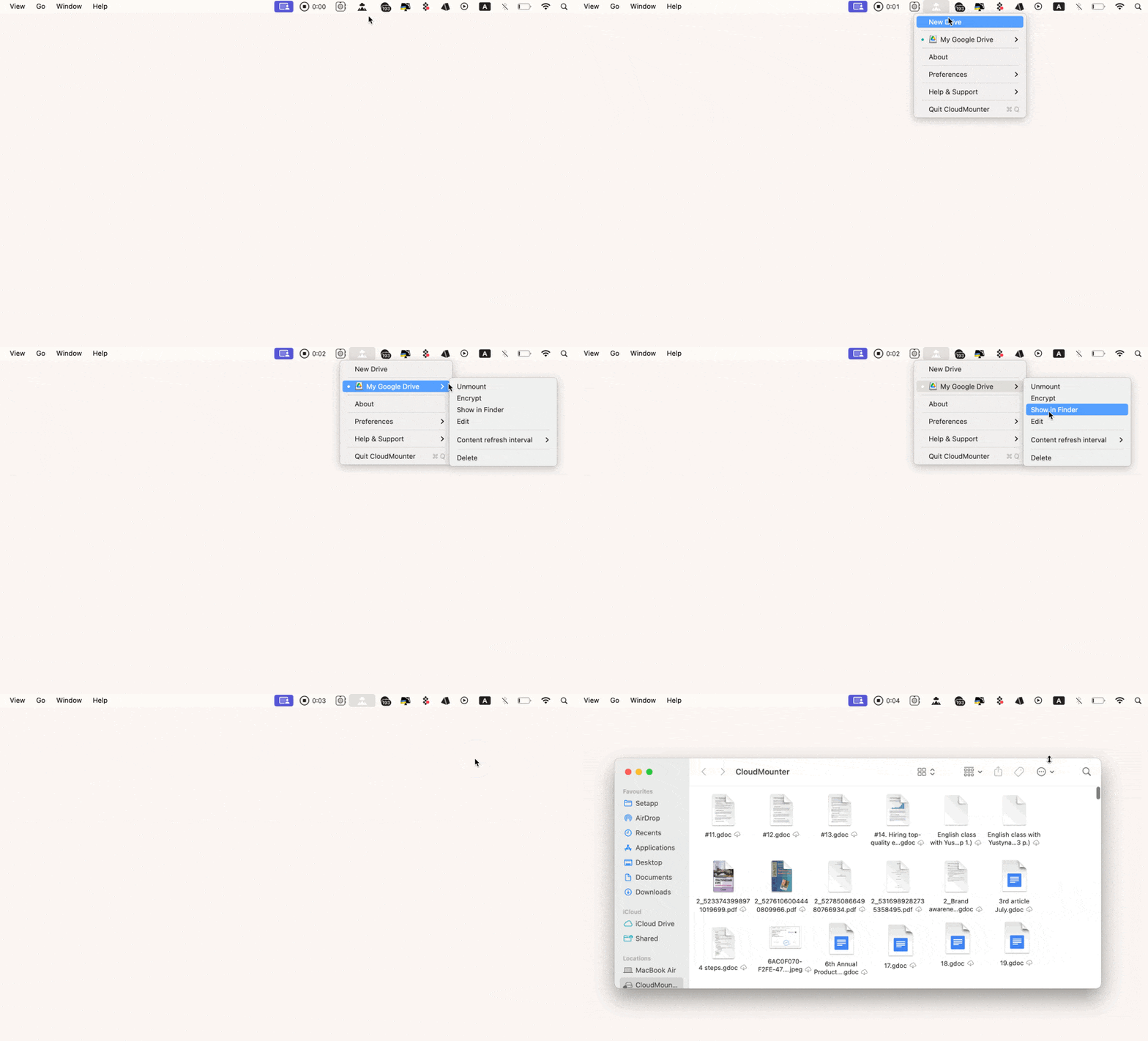
Otra forma de gestionar los archivos grandes o que se usan con poca frecuencia es trasladarlos a soluciones de almacenamiento en la nube como iCloud, Google Drive o Dropbox. Y si aún necesitas acceder a esos archivos con frecuencia, prueba a usar CloudMounter, ya que conecta las cuentas de almacenamiento en la nube con el Finder de tu Mac.

Establezca rutinas de mantenimiento periódicas
Mantén siempre actualizadas tus aplicaciones y el sistema macOS mediante las actualizaciones de software. A menudo incluyen mejoras de rendimiento y correcciones de errores que pueden ayudar a optimizar el uso del almacenamiento y la eficiencia general del sistema.
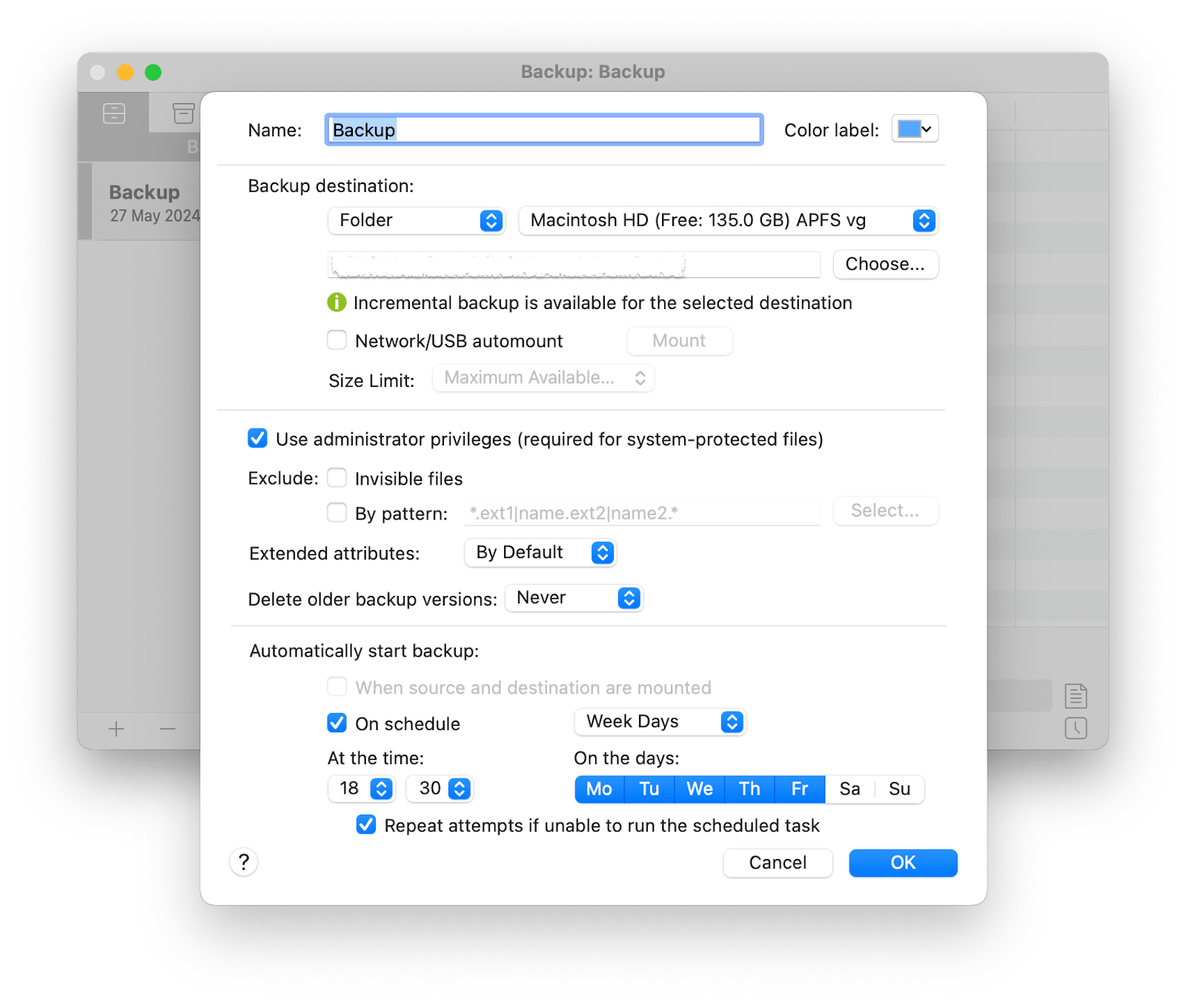
Además, optimiza el almacenamiento de tu Mac programando copias de seguridad automáticas. Esto te ayudará a proteger tus datos y a liberar espacio al trasladar archivos fuera de tu disco principal. Para ello, te recomiendo usar Get Backup Pro, que no solo te permite configurar una programación, sino que también ofrece cuatro métodos de copia de seguridad y puede recuperar archivos perdidos en cualquier Mac, incluso si esta aplicación no está instalada en él.
Cómo comprobar el espacio de almacenamiento en un MacBook: Reflexiones finales
Apple te permite consultar la memoria de tu Mac de diversas formas, desde unos pocos clics en la barra de menús hasta líneas de comando en Terminal. Sin embargo, la mayoría de estos métodos solo te permiten consultar información general, como la capacidad y los gigabytes disponibles en el disco.
Por el contrario, las aplicaciones mencionadas en el artículo ofrecen análisis detallados de indicadores clave, como iStat Menu, y potentes herramientas para el mantenimiento del Mac, como CleanMyMac. Estas aplicaciones, junto con CloudMounter, Unclutter y Get Backup Pro (también mencionadas en este artículo), están disponibles a través de Setapp, una plataforma con más de 250 aplicaciones para cualquier necesidad, desde el dibujo digital hasta la programación.
Lo mejor es que puedes usarlas todas gratis durante un periodo de prueba de 7 días que puedes iniciar en cualquier momento. Entonces, ¿por qué esperar?
Preguntas frecuentes sobre cómo consultar el espacio de almacenamiento en Mac
¿Cómo puedo ver el espacio de almacenamiento en mi Mac?
Puedes consultar los detalles sobre el almacenamiento de tu Mac de varias maneras. A continuación te indicamos los pasos para una de las más sencillas. Haz clic en el ícono de Apple situado en la esquina superior izquierda de la pantalla, selecciona «Acerca de este Mac» y, a continuación, «Más información». En la ventana que aparece, desplázate hacia abajo y haz clic en «Configuración de almacenamiento».
¿Cuántos GB tiene mi Mac?
Para comprobar cuántos GB de almacenamiento tiene tu Mac, utiliza uno de estos métodos:
- Haz clic en el menú Apple > Acerca de este Mac > Más información y, a continuación, desplázate hasta la sección «Almacenamiento» para ver la capacidad total y el espacio disponible.
- Acceder a «Información del sistema» mediante la búsqueda de Spotlight: pulsa Comando + Espacio y escribe «Información del sistema» > Intro > haz clic en «Almacenamiento» en la barra lateral para ver información detallada sobre la capacidad.
- Haz clic con el botón derecho del ratón en «Macintosh HD» en el Finder y selecciona «Obtener información» para ver la capacidad total indicada en la parte superior de la ventana.
La mayoría de los Mac modernos vienen con opciones de almacenamiento que van desde los 256 GB hasta los 8 TB, dependiendo del modelo y la configuración.
¿Cómo comprobar el espacio de almacenamiento de iCloud en una Mac?
Haz clic en el ícono de Apple situado en la esquina superior izquierda de la pantalla y selecciona «Configuración del sistema».
En la ventana que aparezca, haz clic en tu ID de Apple en la parte superior de la barra lateral y, a continuación, selecciona iCloud.
¿Puedo ampliar la capacidad de almacenamiento de mi MacBook?
Sí, hay varias opciones posibles. Para la mayoría de los modelos de Mac, la forma más sencilla es utilizar discos externos que se pueden conectar a través de puertos USB o Thunderbolt. Una forma eficaz que no requiere hardware físico es utilizar servicios de almacenamiento en la nube como iCloud, Google Drive o Dropbox.
Además, algunos modelos antiguos de Mac (anteriores a 2016) permiten ampliar el almacenamiento interno sustituyendo el disco duro o el SSD existente. Sin embargo, los MacBook modernos (de 2016 en adelante) no permiten ampliar el almacenamiento interno.
En ese caso, puedes probar CleanMyMac para poner en orden tu computadora portátil con solo unos clics y ganar espacio de almacenamiento adicional.

Komentar
Posting Komentar