Cómo detectar malware en un Mac
- Utiliza aplicaciones para la detección automática de virus.
- Moonlock te ofrece información en tiempo real sobre tu nivel de protección, el estado del firewall y la configuración de privacidad, todo en un solo lugar. CleanMyMac analiza tu Mac en busca de malware con su herramienta específica de eliminación de malware, que detecta virus, adware y archivos sospechosos.
- Revisa el Monitor de Actividad para ver si hay procesos inusuales.
- Abre el Monitor de Actividad para identificar procesos desconocidos que consuman demasiada CPU o memoria, lo cual podría indicar que hay malware ejecutándose en segundo plano.
- Revisa los elementos de inicio de sesión y los agentes de inicio.
- Ve a Preferencias del Sistema > General > Elementos de inicio y revisa la carpeta ~/Library/LaunchAgents en busca de programas sospechosos que se inicien automáticamente al encender tu Mac.
- Revisa los perfiles de configuración para detectar cambios no deseados.
- Ve a Ajustes del sistema > Privacidad y seguridad > Perfiles para buscar cualquier perfil de configuración no autorizado que el malware pueda haber instalado para controlar los ajustes del sistema.
- Protege tu Mac con potentes herramientas de seguridad.
- Protege tu Mac contra virus y malware con una detección y eliminación fiables. Consigue CleanMyMac y más de 250 aplicaciones para Mac con una prueba gratuita de 7 días de Setapp. Gratis durante 7 días.
¿Has oído que los Mac son inmunes a los virus? Yo también. Pero eso no es cierto. Aunque los Mac cuentan con un sistema de seguridad integrado bastante potente, pueden acabar infectándose con malware. Así que vamos a ver cuáles son los síntomas de una infección, cómo escanear en busca de virus en un Mac y cómo eliminar el malware manualmente o con herramientas especiales.
¿Qué es un virus de Mac?
Los virus para Mac son un tipo de malware que ataca a macOS. Algunos son simplemente molestos, mientras que otros suponen una amenaza real para tu información privada. Por ejemplo, los secuestradores de navegador te redirigen a sitios web de terceros que no tenías intención de visitar, mientras que el molesto adware te bombardea con banners y ventanas emergentes. El ransomware toma tus archivos como rehenes al cifrarlos y exigir un pago para descifrarlos. Y cuando el spyware se cuela en tu computadora, supervisa tus acciones y roba información confidencial.
Síntomas de una infección por virus en un Mac
Antes de aprender a detectar malware en un Mac, fíjate en los principales indicios de que tu Mac está infectado. La señal de alerta más evidente es que tu Mac vaya lento, pero no te asustes; tu computadora podría tener problemas de rendimiento por muchas razones, como falta de memoria RAM, aplicaciones que consumen muchos recursos, etc. Además de ralentizar el Mac, los virus suelen provocar alguno de los siguientes problemas:
SíntomaSoluciónPasosEl Mac va lentoComprueba si hay virusUsa CleanMyMac: Protección > Analizar.
Instala Moonlock para una protección constante.Aplicaciones o extensiones no deseadasDesinstala los elementos sospechososFinder > Aplicaciones > Ordenar por fecha > Elimina las aplicaciones sospechosasLa página de inicio del navegador ha cambiadoElimina las extensiones maliciosasSafari: Preferencias > Extensiones > Desinstala las extensiones no deseadasAnuncios y ventanas emergentes molestosRevisa la configuración del navegadorSafari: Preferencias > Extensiones > Desinstala el adware. Recibes mensajes inusuales. Revisa el Monitor de Actividad. Abre el Monitor de Actividad > Revisa los procesos > Detén los sospechosos. El espacio libre en el disco desaparece. Ejecuta la Utilidad de Discos: Primeros Auxilios. Abre la Utilidad de Discos > Selecciona la unidad > Primeros Auxilios > Ejecutar. No puedes acceder a los archivos. Restaura las copias de seguridad. Finder > Ubicaciones > iPhone > Administrar copias de seguridad > Restaurar. Redireccionamientos a sitios web no deseados. Eliminar extensiones maliciosas. Safari: Preferencias > Extensiones > Desinstalar extensiones no deseadas. Alto uso de la CPU. Supervisar el uso de la CPU. Usar iStat Menus y App Tamer. Prevención general contra virus y malware. Mantenimiento regular. Usar CleanMyMac: Ejecutar escaneos y tareas de mantenimiento regulares de Smart Care. Si tu Mac presenta estos síntomas, es hora de ejecutar un escaneo de virus.
Cómo analizar un Mac en busca de virus y malware de forma automática
Mi opción favorita para detectar y eliminar virus es CleanMyMac, que funciona con todo tipo de malware. Es una aplicación potente y completa para cualquier situación en la que se encuentre tu Mac, que te ayuda a sacarle el máximo rendimiento. La aplicación elimina todo lo que sea dañino, basura o ralentice tu computadora, al tiempo que mantiene intactos tus archivos importantes.
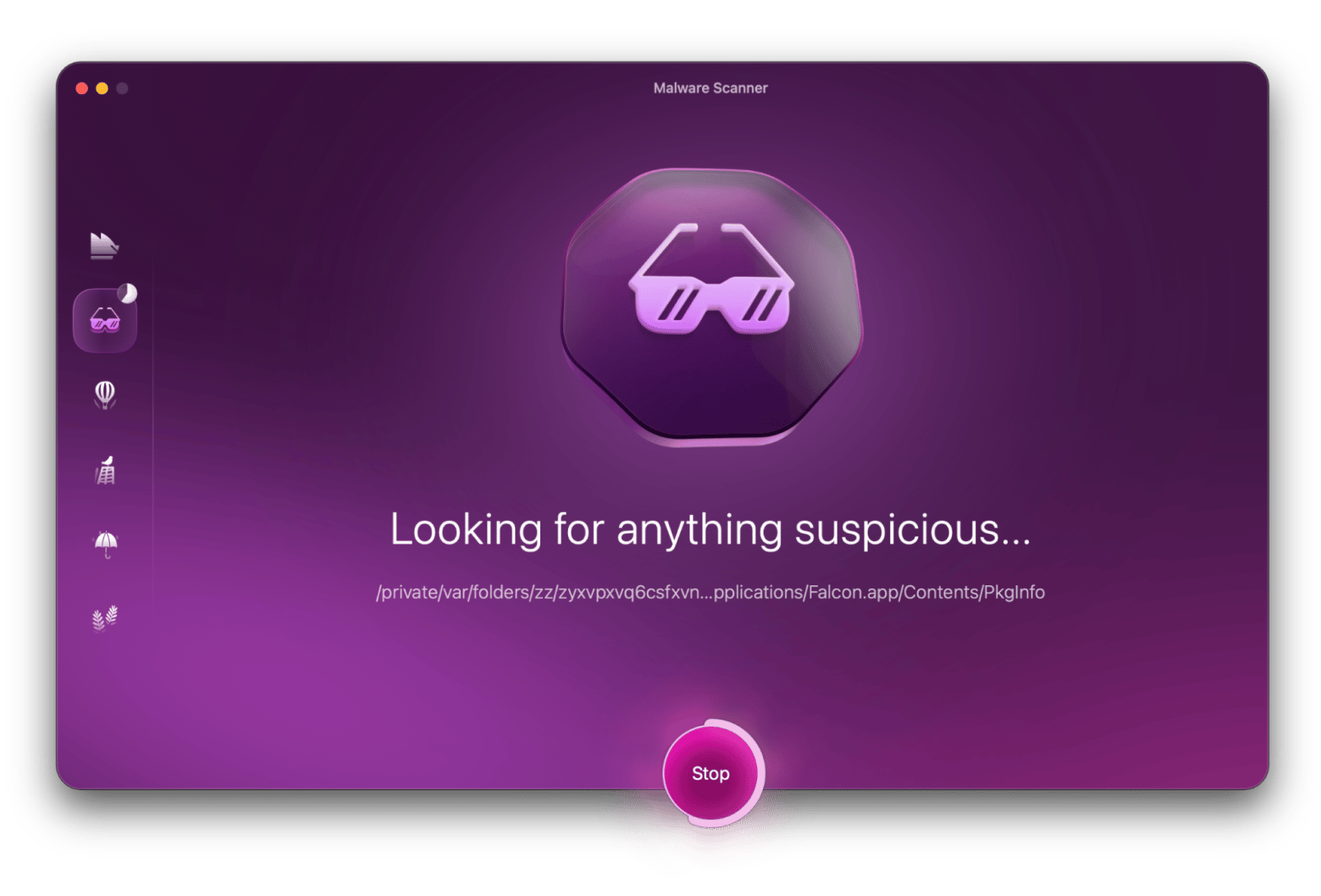
A continuación te explicamos cómo buscar virus en una Mac con CleanMyMac:
- Descarga y abre CleanMyMac.
- Haga clic en «Protección» en el panel derecho.
- Haga clic en «Escanear».
El análisis tardará entre uno y varios minutos. Si la aplicación detecta alguna amenaza, elimínela inmediatamente haciendo clic en el botón «Eliminar».

CleanMyMac detecta y elimina todo tipo de malware: ransomware, adware, spyware y secuestradores de navegador. Con una valoración del 97 % por parte de más de 17 000 usuarios de Setapp, es gratis durante 7 días en Setapp. Prueba CleanMyMac gratis o consigue la versión independiente de CleanMyMac a través de Marketplace — desde $15,95 al mes, sin necesidad de suscripción.
Comprueba tu estado general de seguridad con Moonlock
CleanMyMac es excelente para detectar y eliminar amenazas, pero saber que tu Mac está limpia en este momento es solo la mitad del camino. Si quieres tener una idea más clara de qué tan bien está protegida tu Mac, vale la pena agregar Moonlock a tu conjunto de herramientas.
Moonlock evalúa el nivel de protección de tu Mac, detecta amenazas ocultas y te ofrece un informe práctico sobre tu configuración de seguridad general: aspectos como si tu firewall está activo, cómo están configurados tus permisos de privacidad y si hay algo sospechoso acechando en segundo plano. Además, incluye una VPN integrada y herramientas de firewall, para que puedas reforzar los puntos débiles sin tener que cambiar de aplicación.
Piénsalo de esta manera: CleanMyMac limpia el desorden; Moonlock ayuda a garantizar que el desorden no vuelva a ocurrir.
Moonlock está incluido en la suscripción a Setapp junto con CleanMyMac, App Tamer y más de 250 aplicaciones para Mac; gratis durante 7 días.
Cómo detectar y eliminar malware en un Mac manualmente
La detección manual de amenazas lleva un poco más de tiempo. Tendrás que ejecutar varias herramientas integradas en Mac y limpiar varias carpetas.
Consulte el Monitor de actividad
Para buscar virus manualmente, empieza por el Monitor de Actividad, una aplicación que supervisa todos los procesos que se están ejecutando en tu Mac. El objetivo es detectar procesos sospechosos que parezcan virus. Por lo general, estos consumen muchos recursos, memoria, energía, etc.
- Abre el Monitor de actividad.
- Revisa cada pestaña (CPU, Memoria, Energía, Disco, Red).
- Ordena los procesos por actividad. Para ello, haz clic en el encabezado de la primera columna de la derecha.
- Busca y detecta los procesos de Google que parezcan sospechosos por su uso de recursos o por su nombre.
- Si detectas procesos maliciosos, deténlos haciendo clic en el botón X.
Ten en cuenta que detener el proceso malicioso no lo eliminará, pero al menos te ayudará a ganar tiempo.
Otro matiz es que los virus pueden ocultar su presencia en Mac, por lo que es posible que el Monitor de Actividad no los detecte.
Para supervisar tu Mac las 24 horas del día, los 7 días de la semana, y recibir notificaciones sobre procesos potencialmente dañinos, te recomiendo dos herramientas muy útiles.
La primera es App Tamer, que supervisa el uso de la CPU. Si el uso de la CPU supera un límite determinado, recibirás una notificación. Dado que el malware puede consumir muchos recursos, te enterarás de los procesos sospechosos tan pronto como aparezcan.
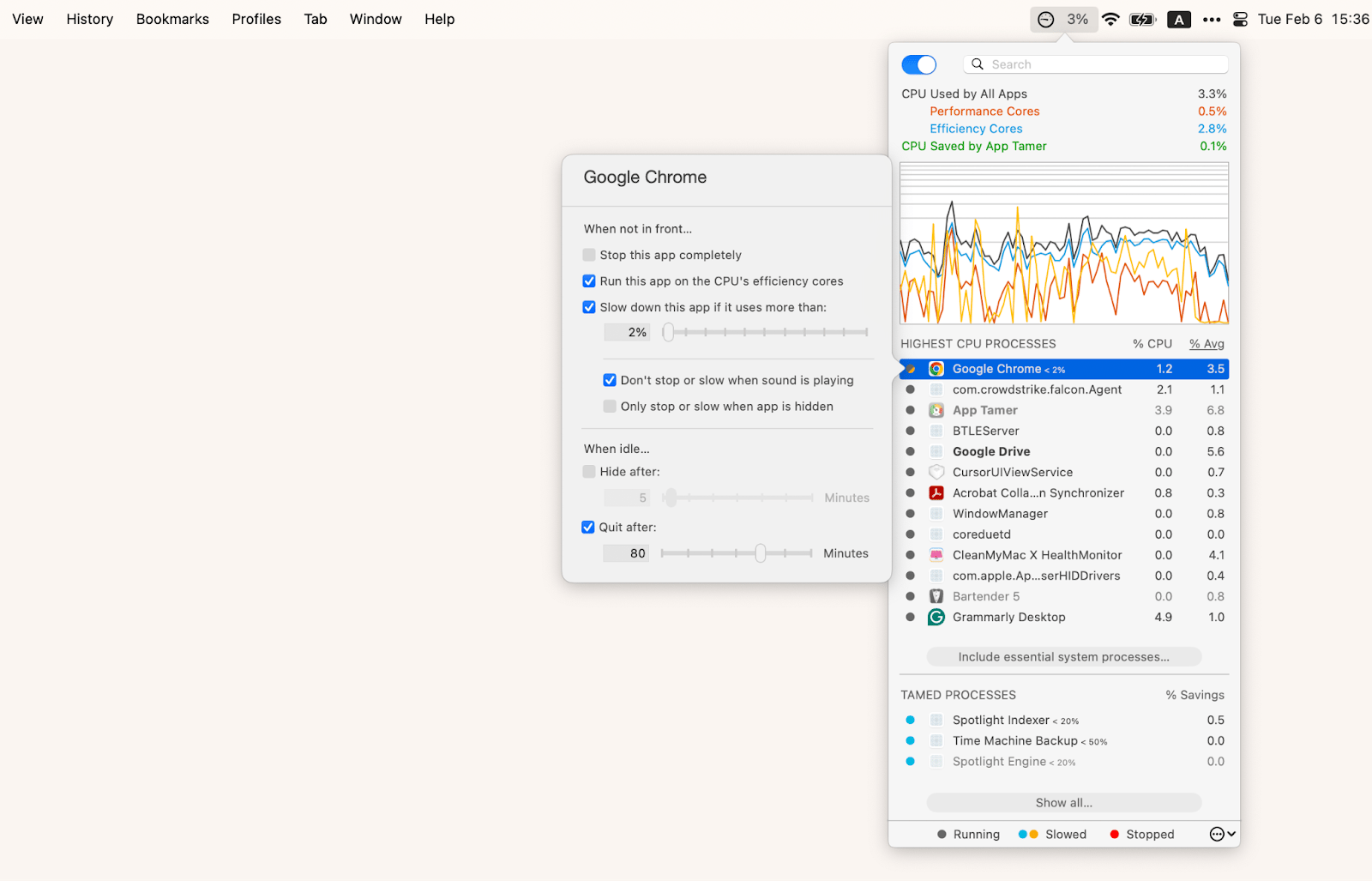
App Tamer tiene una valoración del 95 % en Setapp y está incluida en la suscripción a Setapp junto con CleanMyMac y más de 250 aplicaciones para Mac. Prueba App Tamer y más de 250 aplicaciones gratis.
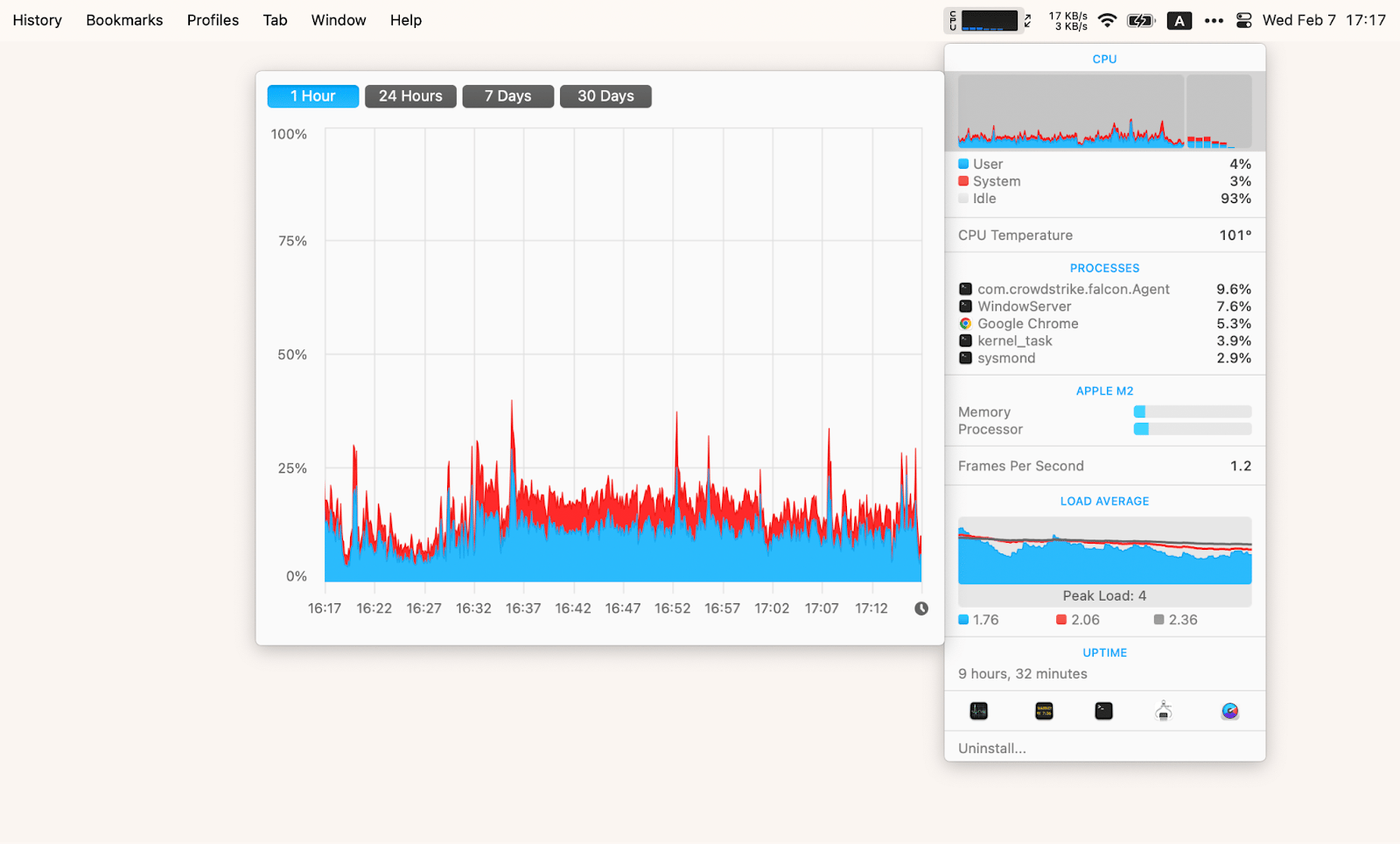
La segunda herramienta, iStat Menus, funciona de manera similar, pero supervisa más indicadores: memoria, disco, batería, sensores, etc. Puedes configurar notificaciones para que se activen si la carga de la memoria, la temperatura de los sensores u otros parámetros superan un nivel determinado. La aplicación ofrece valores recomendados, pero puedes establecer los tuyos propios. De esta forma, si algo sale mal, recibirás una alerta y podrás decidir qué hacer a continuación.
Desinstala las aplicaciones sospechosas
El malware suele disfrazarse de una aplicación normal e incluso puede tener la extensión habitual .dmg. Comprueba si tu Mac alberga algún programa malicioso de este tipo.
- Ve a Finder > Aplicaciones y ordena las aplicaciones por fecha de modificación, de modo que las más recientes aparezcan en primer lugar.
- Busca aplicaciones que no hayas instalado o que te parezcan sospechosas, y arrástralas a la Papelera.
- Vuelve al Finder y selecciona «Ir» > «Ir a la carpeta» en el menú de la aplicación. Ve a estas ubicaciones una por una y elimina los archivos restantes asociados a la aplicación maliciosa (probablemente tendrán un nombre similar):
- ~/Biblioteca/Application Support
- ~/Biblioteca/Preferencias
- ~/Biblioteca/LaunchAgents
- Vaciar la papelera.
Ten cuidado de no borrar archivos del sistema ni archivos relacionados con aplicaciones legítimas, ya que esto podría provocar fallos en el funcionamiento. Para obtener más instrucciones, consulta nuestra guía sobre cómo borrar aplicaciones en Mac rápidamente.
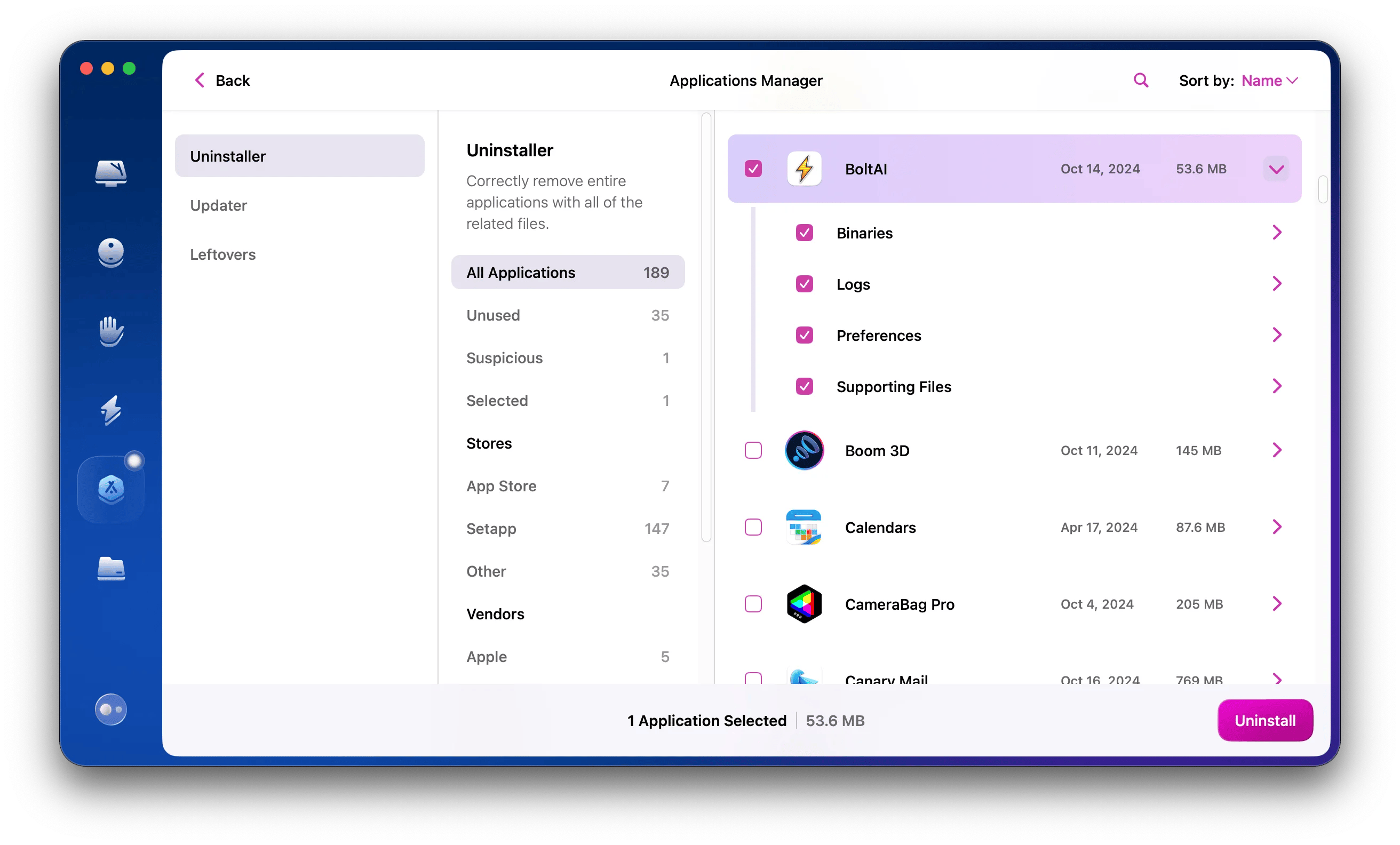
Además, ten en cuenta que el Finder solo puede eliminar aplicaciones inactivas. Sin embargo, cerrar una aplicación maliciosa puede resultar complicado. El malware puede ejecutarse sin ser detectado, y existe el riesgo de que no aparezca en el Monitor de actividad ni en la lista de aplicaciones cuando intentes ejecutar «Forzar cierre». En este caso, utiliza CleanMyMac. Haz clic en Aplicaciones > Escaneo > Administrar mis aplicaciones > Desinstalador. Selecciona la aplicación que deseas eliminar y haz clic en Desinstalar. (Bolt AI en la captura de pantalla es una aplicación absolutamente genial; ¡simplemente no tenía ningún malware en la Mac para usar como ejemplo!)
Elimina los elementos de inicio de sesión y los perfiles sospechosos
Algunos virus pueden modificar la configuración para ejecutarse inmediatamente al iniciar sesión en tu Mac. Para saber si tienes alguno, revisa los «Elementos de inicio»: menú Apple > Preferencias del Sistema > General > Elementos de inicio. ¿Hay algún elemento que no hayas añadido tú o que te parezca sospechoso? Si es así, usa el botón — para eliminarlos.
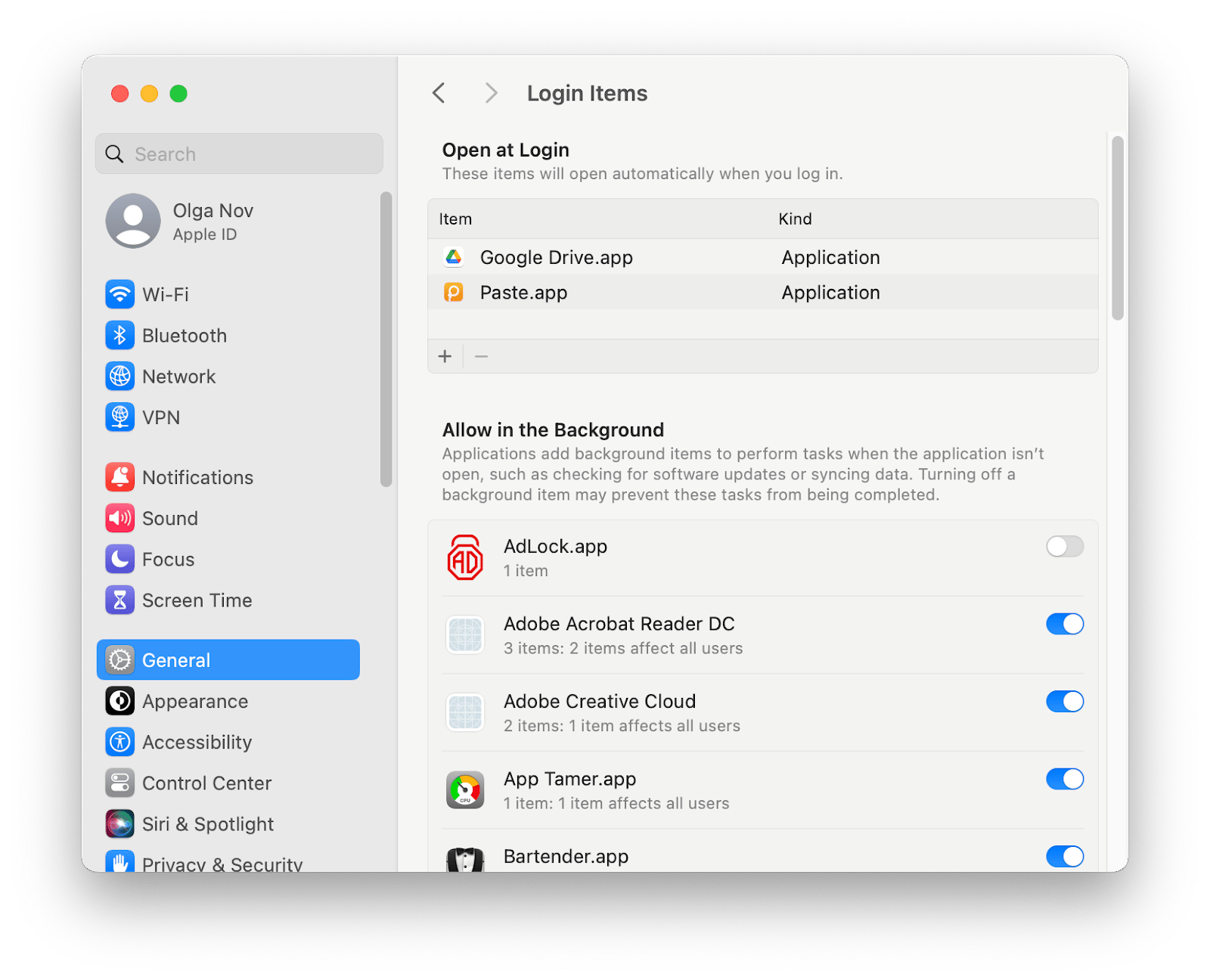
Una vez más, los virus pueden pasar desapercibidos y no aparecer en esta ventana. Además, el software malicioso también puede hacerse pasar por agentes de inicio. Se trata de una especie de microaplicaciones que ayudan a gestionar diversos procesos en tu Mac. Por lo general, se ejecutan de forma autónoma y no aparecen en la lista de elementos de inicio.
Sin embargo, CleanMyMac detecta fácilmente este tipo de malware. Para eliminarlo, abre CleanMyMac > Rendimiento > Analizar > Ver todas las tareas > Elementos de inicio. Selecciona las aplicaciones sospechosas y haz clic en Eliminar.

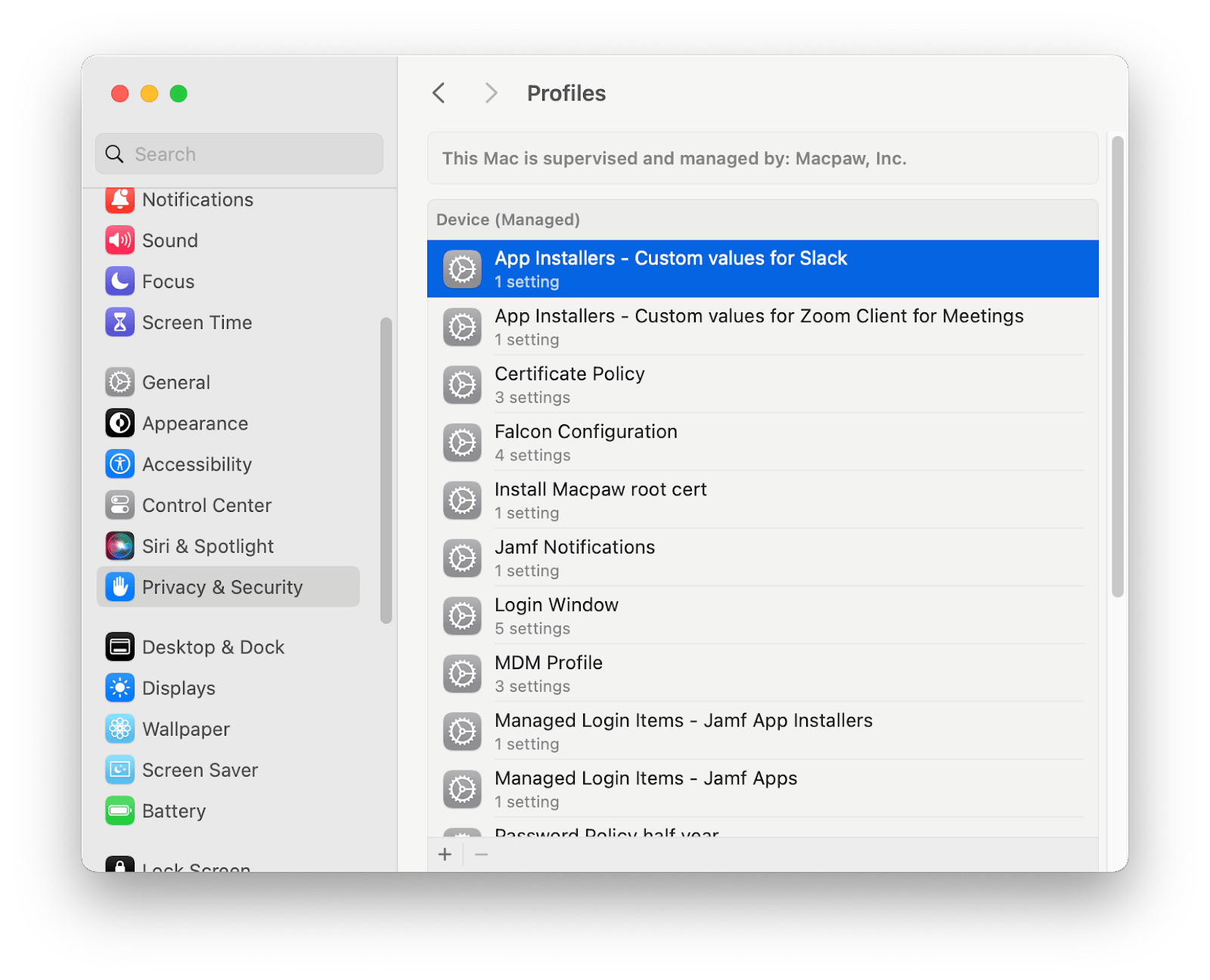
El siguiente lugar que debes revisar al buscar virus es la sección «Perfiles». Puedes acceder a ella a través del menú Apple > Ajustes del sistema > Privacidad y seguridad > Perfiles (en la parte inferior).
Los perfiles son como reglas generales que definen lo que el Mac puede y no puede hacer. Pueden ser «buenos» o «malos». Por ejemplo, tu empresa podría establecer una regla «buena» que te obligue a cambiar la contraseña de tu Mac cada cierto tiempo. Un perfil de virus «malo» puede, por ejemplo, redirigir el tráfico de tu Mac a través de un servidor proxy y recopilar datos confidenciales.
Así que revisa los perfiles instalados y elimina aquellos que estés seguro de que son peligrosos.
Ejecuta un análisis antivirus en Mac con la herramienta integrada
Llegados a este punto, tras realizar los distintos ajustes manuales, quizá te preguntes si los Mac cuentan con una aplicación capaz de analizar automáticamente tu computadora en busca de virus. La respuesta corta es no. La respuesta larga es la siguiente.
Las computadoras Mac cuentan con un sistema de seguridad de múltiples capas e incluso una herramienta antivirus integrada llamada XProtect. Sin embargo, esta herramienta no tiene interfaz de usuario, por lo que no es posible «ejecutar» un análisis antivirus integrado en la Mac con ella. Siempre se ejecuta en segundo plano y no es necesario activarla. Si abres una aplicación que XProtect considera maliciosa, te pedirá que la desinstales.
Lo único que puedes hacer es seguir las actualizaciones periódicas del sistema. Ve a Ajustes del sistema > General > Actualizaciones de software > Actualizaciones automáticas y asegúrate de que la casilla «Instalar respuestas de seguridad y archivos del sistema» esté marcada.
Borrar descargas y archivos temporales
El siguiente paso para eliminar manualmente el malware es limpiar la carpeta «Descargas» (ya que los archivos maliciosos pueden esconderse allí e incluso tener la extensión .dmg) y los «Archivos temporales».
Para limpiar tus descargas, ve a Finder > Descargas y elimina cualquier archivo sospechoso.
En el caso de los archivos temporales, el procedimiento es el siguiente.
- Abre Terminal (lo encontrarás en Finder > Aplicaciones).
- Escribe el comando open $TMPDIR y presiona Enter.
- Elimina las carpetas de la ventana que se abre.
Por lo general, los archivos temporales se pueden eliminar sin problema, pero si no estás seguro, lo mejor es utilizar un programa de limpieza profesional.
Comprueba las extensiones del navegador
El último paso es revisar las extensiones del navegador. Las maliciosas pueden ser las responsables de bombardearte con anuncios, cambiar tu página de inicio sin que te des cuenta o incluso recopilar tu información personal.
Revisa las extensiones de cada navegador que utilices y elimina aquellas que te parezcan sospechosas, innecesarias o que no hayas instalado tú mismo.
Viaje
Abre Safari y haz clic en «Safari» en el menú de aplicaciones (parte superior izquierda de la pantalla). A continuación, ve a «Preferencias» > pestaña «Extensiones». Para desinstalar una extensión, selecciónala y haz clic en «Desinstalar».
Chrome
Abre Chrome y escribe chrome://extensions en la barra de direcciones.
También puedes hacer clic en los tres puntos situados en la esquina superior derecha de la ventana de Chrome y seleccionar Extensiones > Administrar extensiones. Elimina las que no desees haciendo clic en Eliminar.
Firefox
Abre Firefox y escribe about:addons en la barra de direcciones.
También puedes hacer clic en el botón de menú de tres rayas situado en la esquina superior derecha, seleccionar «Complementos y temas» y elegir «Extensiones» en el panel de la izquierda.
Para eliminar una extensión, haz clic en los tres puntos que aparecen junto a ella y selecciona «Eliminar».
Cómo analizar tu Mac en busca de virus en línea
Mientras investigas sobre el tema del malware, es posible que te encuentres con alguna oferta para analizar tu Mac en busca de virus a través de Internet. Debo advertirte de que se trata de una estafa. Es imposible analizar todo tu Mac de forma eficaz y segura utilizando servicios web. Las herramientas basadas en la web no tienen acceso completo al sistema de archivos de tu Mac y no deberían intentar hacerlo. Un análisis antivirus de alta calidad solo es posible con un software confiable instalado en el Mac.
Cómo proteger tus datos de los virus de Mac
Ahora que ya sabes cómo ejecutar un antivirus en Mac y eliminar el malware, lo único que queda por averiguar es cómo prevenir las infecciones y proteger tus datos. Estas son las ideas clave.
Haz una copia de seguridad de tu Mac
Es recomendable hacer una copia de seguridad de todo tu Mac o de los archivos importantes. Para ello, puedes utilizar la aplicación integrada Time Machine. A continuación te explicamos cómo hacer una copia de seguridad de tu Mac:
- Conecta un disco duro portátil.
- Ve al menú Apple > Ajustes del sistema > General > Time Machine.
- Añade un disco de respaldo y sigue las instrucciones.
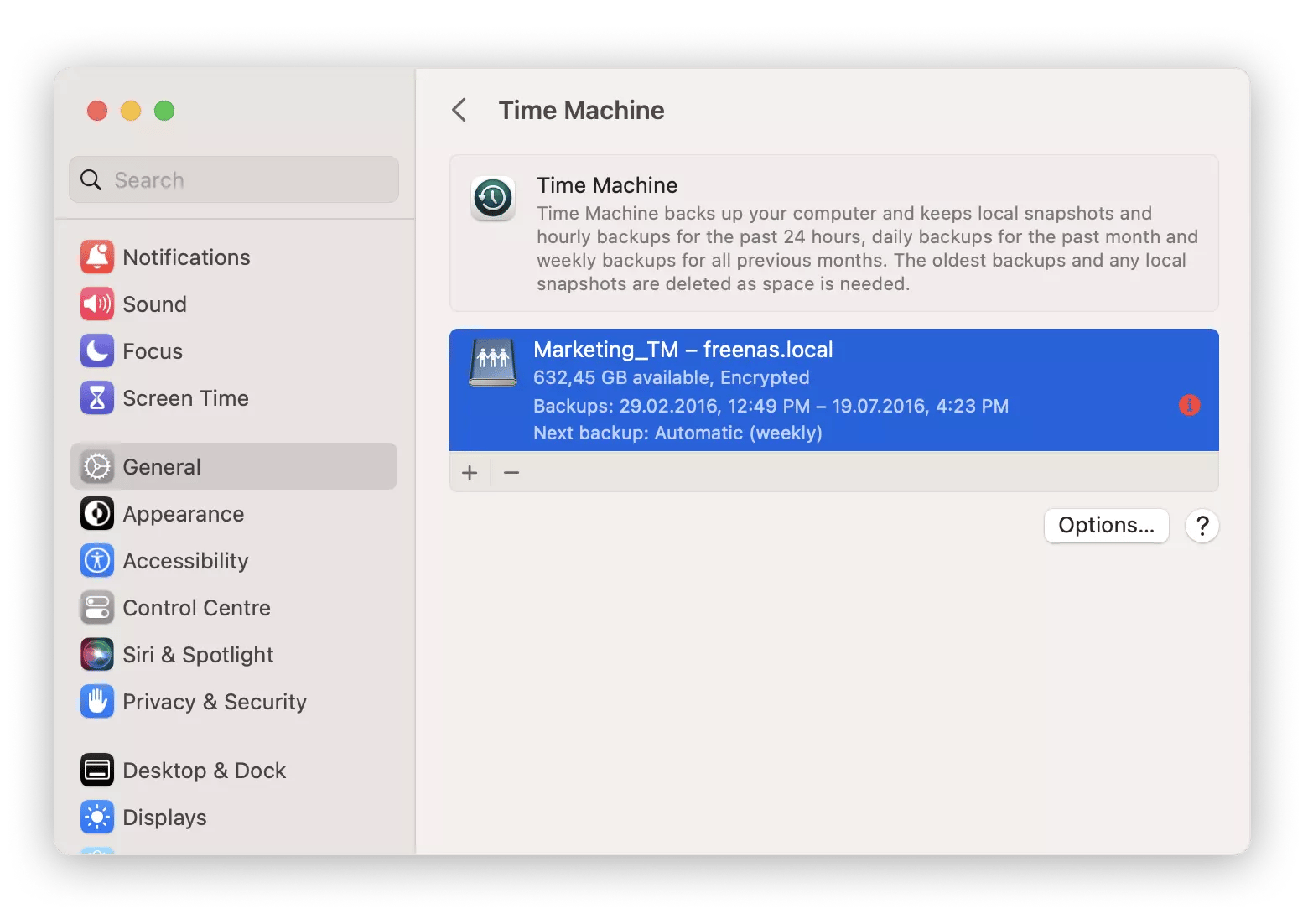
Time Machine es una buena herramienta si no tienes otras opciones. Sin embargo, sus copias de seguridad no están lo suficientemente comprimidas y ocupan mucho espacio. Además, por defecto realiza una copia de seguridad de todo el Mac, y hay que jugar con la configuración para hacer copias de archivos individuales.
Actualiza periódicamente el software y el sistema operativo
Las últimas versiones de software incluyen las correcciones de seguridad más recientes, por lo que ofrecen una mayor protección. Te recomiendo que actives las actualizaciones automáticas del sistema y de las aplicaciones: Ajustes del sistema > General > Actualizaciones de software > Actualizaciones automáticas. Haz clic en el botón «i» y activa los interruptores que aparecen en esta ventana.
Utiliza un cortafuegos y otras medidas de seguridad
A veces, las cosas más simples pueden causar los mayores problemas. Aquí tienes algo que puedes hacer ahora mismo y que te llevará menos de 30 segundos para proteger tu Mac contra virus.
- Ve al menú Apple > Ajustes del sistema > Red.
- Haz clic en «Firewall» y asegúrate de que esté activado.
Mantente al tanto de las nuevas amenazas de virus y las actualizaciones
Por último, mantén siempre el interés por la información sobre posibles amenazas de virus para Mac. Suscríbete a uno o dos recursos o boletines de ciberseguridad de confianza para mantenerte informado. Con eso debería bastar.
Cómo analizar un Mac en busca de virus: Resuelto
Por lo tanto, si tu Mac está infectada, tienes dos opciones: buscar y eliminar el virus manualmente o utilizar programas de análisis de malware de terceros. Dado que la protección integrada de Mac es bastante eficaz, puede que baste con eliminar la aplicación infectada junto con los archivos relacionados o una extensión maliciosa del navegador.
Para una limpieza más profunda, o si las herramientas integradas no logran detectar el virus, utiliza CleanMyMac, una aplicación para el mantenimiento de Mac y un potente escáner de malware para Mac. Realizará un análisis completo de tu computadora, detectará amenazas y limpiará el sistema a fondo.
Los menús de iStat y App Tamer son herramientas adicionales que pueden ayudarte a supervisar el estado y el rendimiento de tu Mac. Te avisarán cuando tu Mac esté sometida a una carga elevada (lo cual suele ocurrir cuando está infectada) y te ayudarán a identificar la causa.
CleanMyMac, App Tamer y más de 250 aplicaciones para Mac incluidas en una sola suscripción a Setapp y gratis durante 7 días. Cancela antes del séptimo día y no se te cobrará nada. Consigue más de 250 aplicaciones para Mac gratis. ¿Solo necesitas CleanMyMac? Consíguelo por separado a través de Marketplace, desde $15.95 al mes.
Preguntas frecuentes
¿Los Mac tienen un antivirus integrado?
Sí, la Mac cuenta con un antivirus integrado llamado XProtect. No tiene una interfaz de usuario como las aplicaciones normales. Se ejecuta en segundo plano y no requiere ninguna interacción por parte del usuario.
¿Tu Mac puede contraer un virus?
Sí, un Mac puede infectarse con malware, aunque cuente con sistemas de seguridad integrados.
¿Los MacBooks pueden contraer virus de los sitios web?
Sí, las computadoras Mac pueden infectarse con malware a través de sitios web, especialmente al descargar archivos infectados, mediante ataques de phishing o a causa de vulnerabilidades en el propio navegador.
¿Es posible que mi Mac tenga un virus sin que se noten los síntomas?
Sí, un virus puede permanecer en un Mac sin mostrar ningún síntoma. Algunos programas maliciosos están diseñados para ejecutarse de forma silenciosa y robar tus datos. Instala CleanMyMac y realiza análisis periódicos en busca de malware para asegurarte de que tu Mac esté a salvo.

Komentar
Posting Komentar